
I risultati di SurveyMonkey in una dashboard
Esporta le risposte di SurveyMonkey e carica il file: Forms Visualizer legge l'intestazione su due righe usata da SurveyMonkey, esclude i metadati dei rispondenti e crea un grafico per ogni domanda, con filtri, tabelle incrociate ed esportazioni.
- Prime 20 risposte gratis
- Nessun account richiesto
- Le risposte restano nel browser
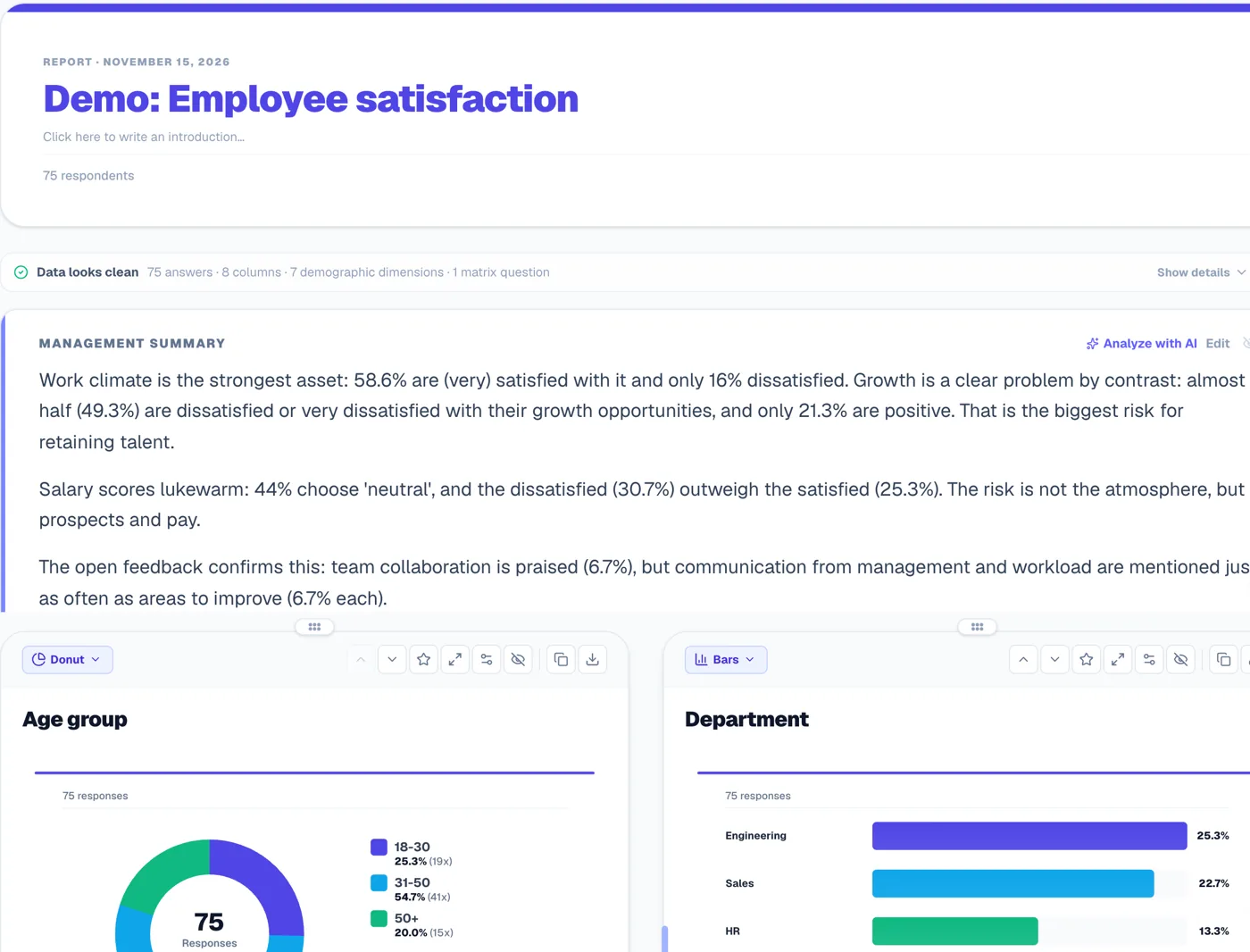 SurveyMonkeyDashboard
Dall'esportazione di SurveyMonkey al report in tre passaggi
- 1
Esporta da SurveyMonkey
Scarica le risposte in un file. Trovi i passaggi esatti qui sotto.
- 2
Carica su Forms Visualizer
In un paio di minuti ogni domanda diventa un grafico. Niente da configurare.
- 3
Esplora e condividi
Filtra, confronta i gruppi ed esporta un PDF o un PowerPoint con il tuo marchio.
Ecco cosa ottieni
Sono screenshot reali di una dashboard creata da un sondaggio di esempio tra i dipendenti. I tuoi risultati appariranno allo stesso modo.
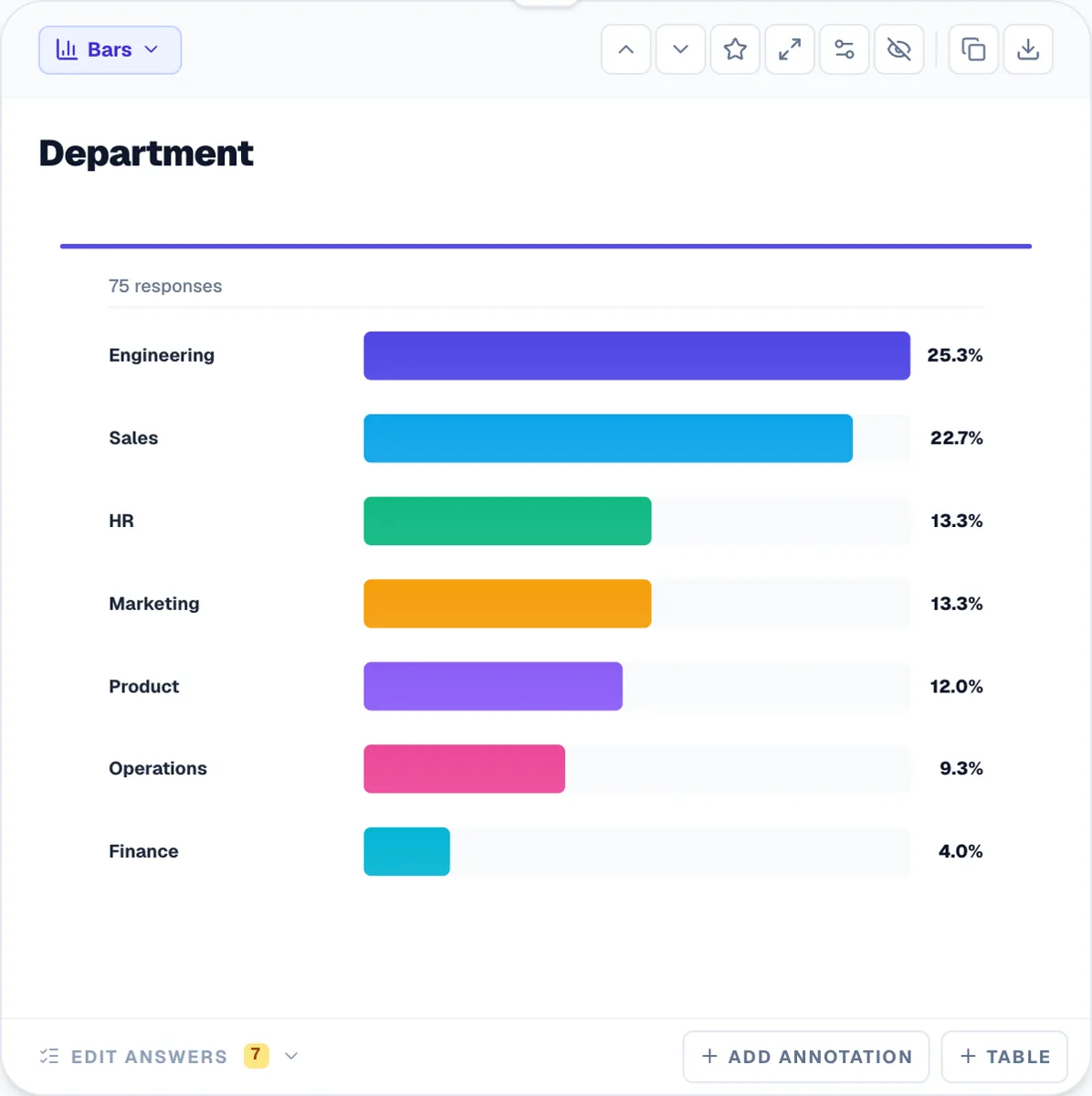
Un grafico chiaro per ogni domanda
Barre ordinate, ciambelle e altri 20 tipi di grafico. Cambi con un clic.
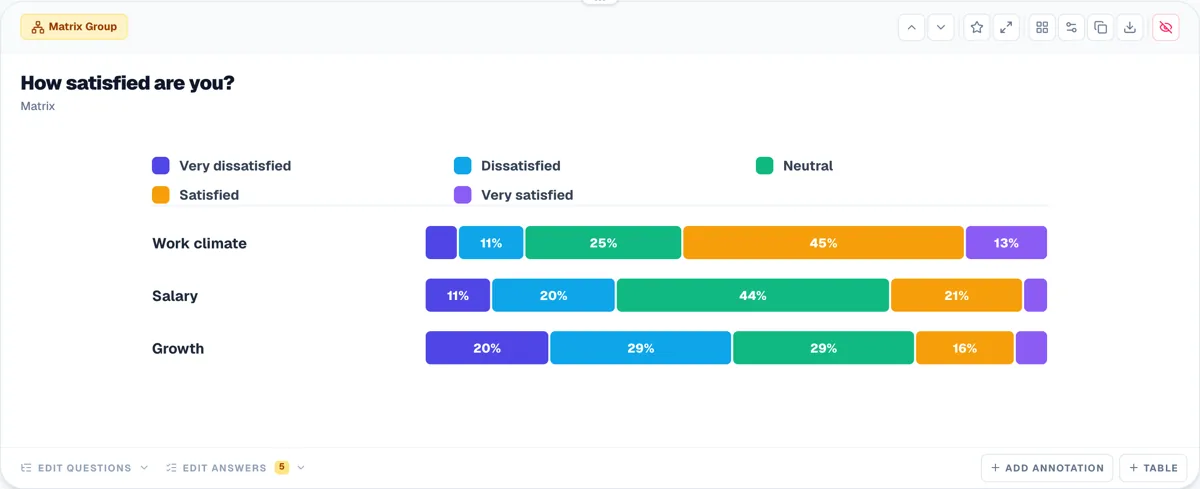
Scale Likert a colpo d'occhio
Le domande a griglia diventano barre in pila per affermazione, dal disaccordo all'accordo.
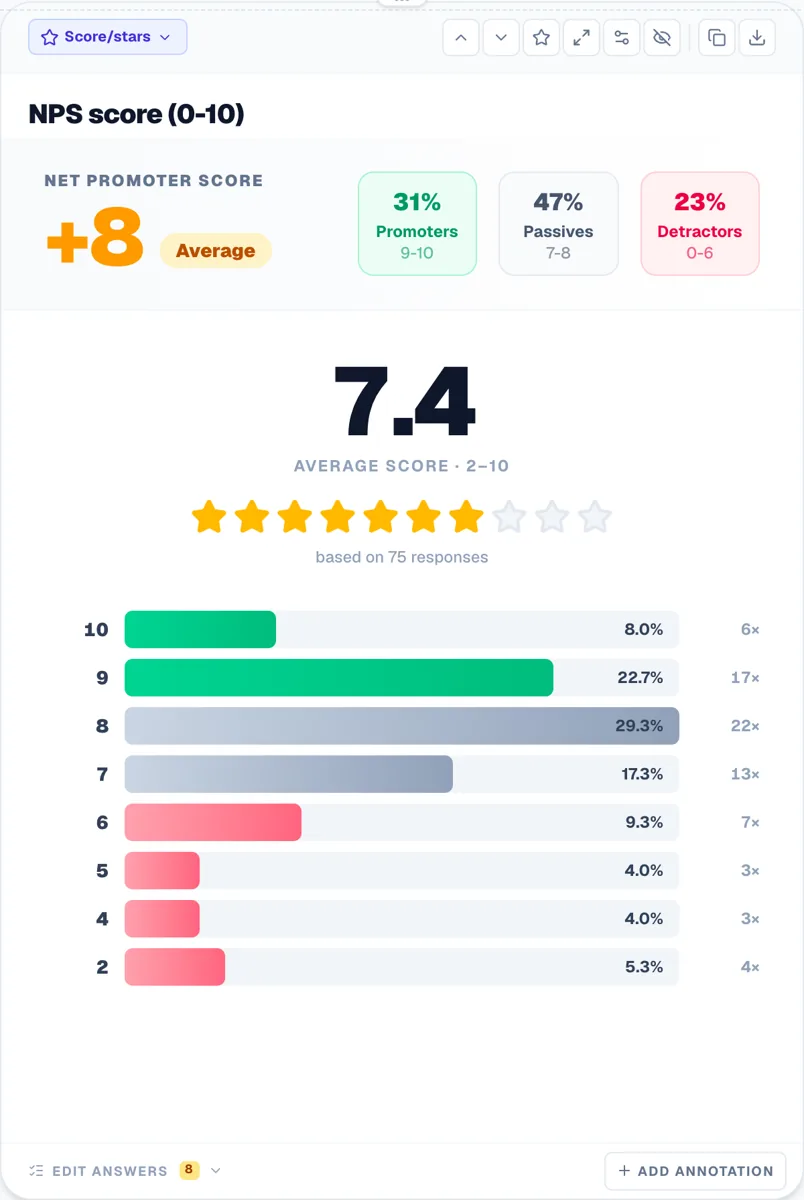
NPS calcolato per te
Le domande da 0 a 10 mostrano promotori, passivi, detrattori e il punteggio.
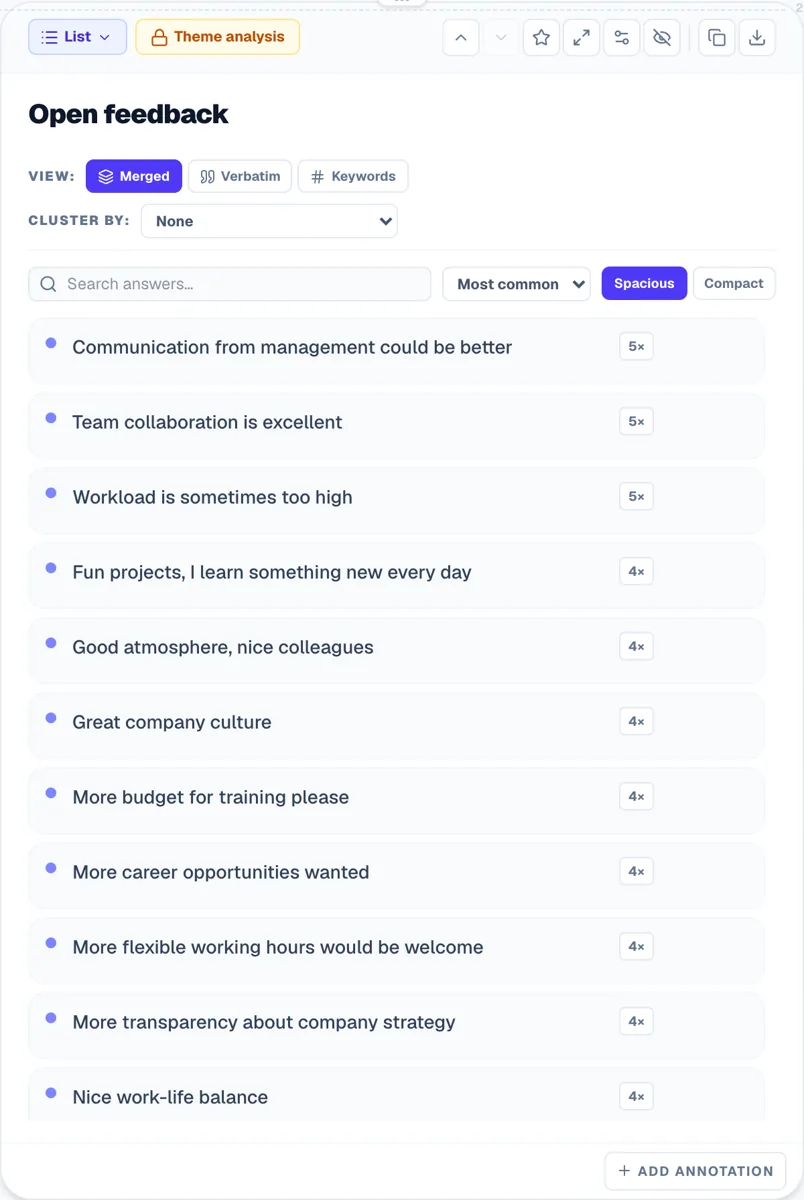
Risposte aperte, raggruppate
Leggi ogni risposta, scopri le più frequenti e avvia un'analisi dei temi con IA.
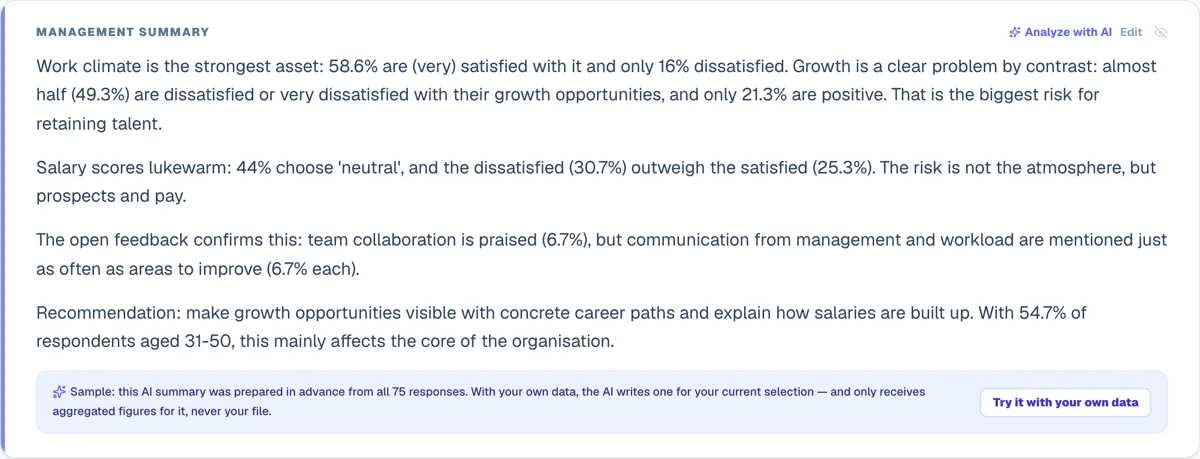
Un riepilogo con IA da cui partire
I risultati principali in parole semplici, come prima bozza del tuo report.
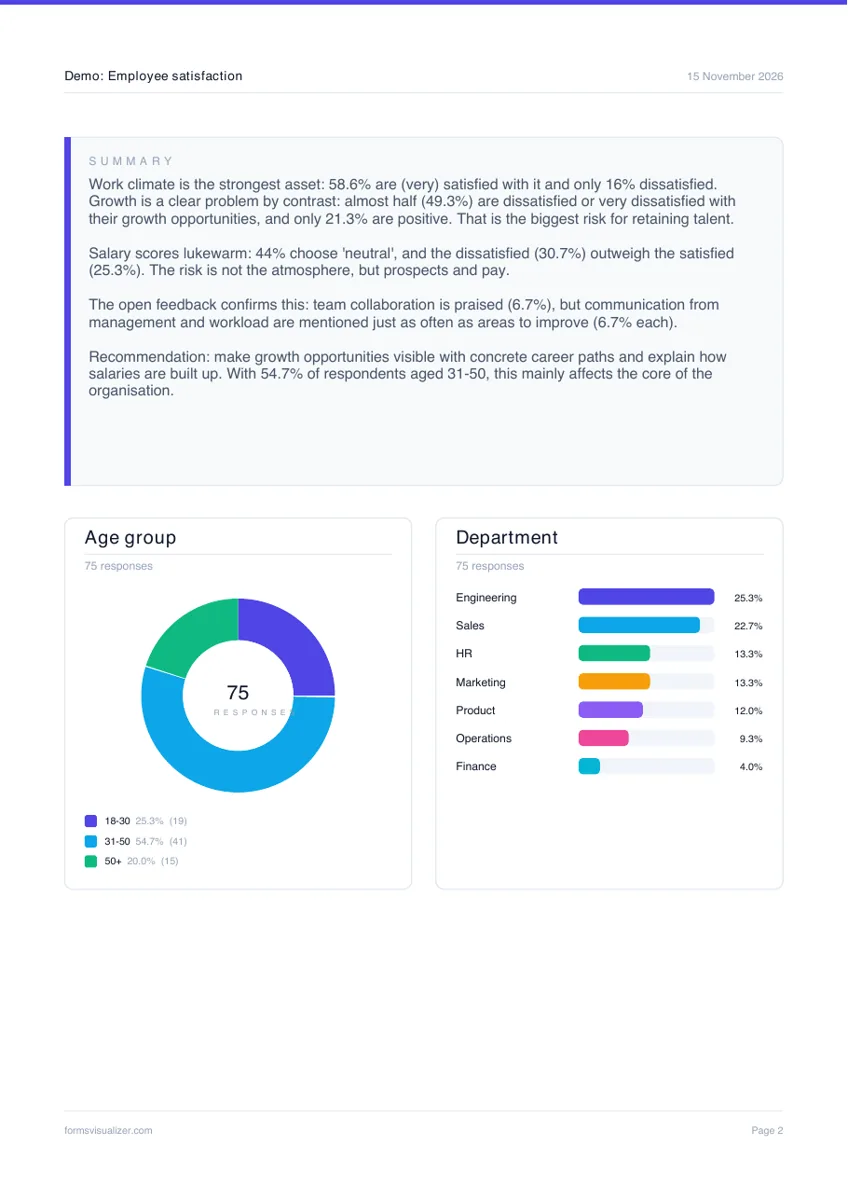
PDF e PowerPoint, pronti da condividere
Esporta l'intera dashboard con i tuoi colori e il tuo logo.
Screenshot della dashboard di esempio (dati demo in inglese).
Un grafico per ogni domanda, riconosciuto automaticamente: 22 tipi di grafico, modificabili uno per uno.
Filtri: mostra un solo reparto, una classe o un gruppo di clienti e tutti i grafici si aggiornano.
Tabelle incrociate: confronta le risposte per gruppo fianco a fianco, con qualsiasi piano.
Riepilogo con IA dei risultati e analisi tematica delle risposte aperte.
Esportazione in PDF, PowerPoint, Excel o HTML, con il tuo marchio.
Privacy by design: le risposte vengono elaborate nel tuo browser, non salvate sui nostri server.
Come esportare i risultati di SurveyMonkey
- 1Apri il tuo sondaggio e vai su Analyze Results (Analizza risultati).
- 2Clicca su Save As (in alto a destra), poi su Export file.
- 3Scegli All responses data (tutte le risposte) come set di dati.
- 4Scegli XLS+ o CSV come formato; funzionano entrambi.
- 5Scarica il file e caricalo in Forms Visualizer.
Le opzioni di esportazione disponibili possono dipendere dal tuo piano SurveyMonkey.
Cosa fa Forms Visualizer con un'esportazione di SurveyMonkey
- Le due righe di intestazione di SurveyMonkey (domanda e sottodomanda o opzione) vengono unite in "Domanda [sottodomanda]", così le domande a matrice vengono riconosciute.
- Respondent ID, Collector ID e nome del collettore, Start Date ed End Date, IP Address, Email Address, First Name e Last Name e Custom Data vengono esclusi come metadati.
- Vengono lette sia le esportazioni XLS+ sia quelle CSV.
- Le domande con caselle di controllo, che SurveyMonkey esporta con una colonna per opzione, vengono unite in un'unica domanda e contate per opzione; una colonna "Altro (specificare)" diventa una domanda aperta a sé.
Dalle risposte di SurveyMonkey a un report
SurveyMonkey ha una propria sezione di analisi. Forms Visualizer è utile quando vuoi i risultati fuori da SurveyMonkey: con il tuo marchio, come PowerPoint per una riunione o accanto a un sondaggio fatto con un altro strumento.
Dato che le risposte vengono elaborate nel tuo browser, puoi creare quel report senza caricare i dati grezzi da nessun'altra parte.
Prezzi semplici
Gratis
Prime 20 risposte di ogni modulo
2,50 €
Un modulo, sbloccato per sempre
9,99 €
10 moduli (crediti)
29,99 €/mese
Pro: tutti i moduli, IA, modelli e confronti
Prezzi IVA inclusa. Rimborso garantito entro 30 giorni.
Domande frequenti
Quale esportazione di SurveyMonkey devo scegliere?
All responses data, in XLS+ o CSV. L'esportazione riepilogativa contiene solo i totali, e non basta per filtri e tabelle incrociate.
Devo collegare il mio account SurveyMonkey?
No. Scarichi tu l'esportazione e carichi il file; Forms Visualizer non accede a SurveyMonkey.
Nomi e indirizzi email compaiono nella dashboard?
No. Le colonne di metadati dei rispondenti, compresi nomi, email e indirizzo IP, vengono riconosciute ed escluse dai grafici.
Trasforma i risultati di SurveyMonkey in una dashboard
Carica l'esportazione e guarda gratis la dashboard completa delle prime 20 risposte. Senza account.
- Prime 20 risposte gratis
- Nessun account richiesto
- Le risposte restano nel browser
Guide correlate
Altri strumenti per sondaggi


Esempi di dashboard di sondaggi
- Questionario sulla soddisfazione dei dipendenti: esempio di dashboard dei risultati
- Questionario sulla soddisfazione dei clienti (NPS): esempio di dashboard dei risultati
- Questionario di valutazione di un evento: esempio di dashboard dei risultati
- Questionario di feedback sul prodotto (beta test): esempio di dashboard dei risultati