
Microsoft Forms-resultaten als dashboard
Microsoft Forms geeft een snelle samenvatting per vraag. Voor een rapport met je eigen grafieken, vergelijkingen tussen afdelingen en een nette export upload je het Excel-bestand met je reacties naar Forms Visualizer, en het dashboard bouwt zichzelf.
- Eerste 20 reacties gratis
- Geen account nodig
- Reacties blijven in je browser
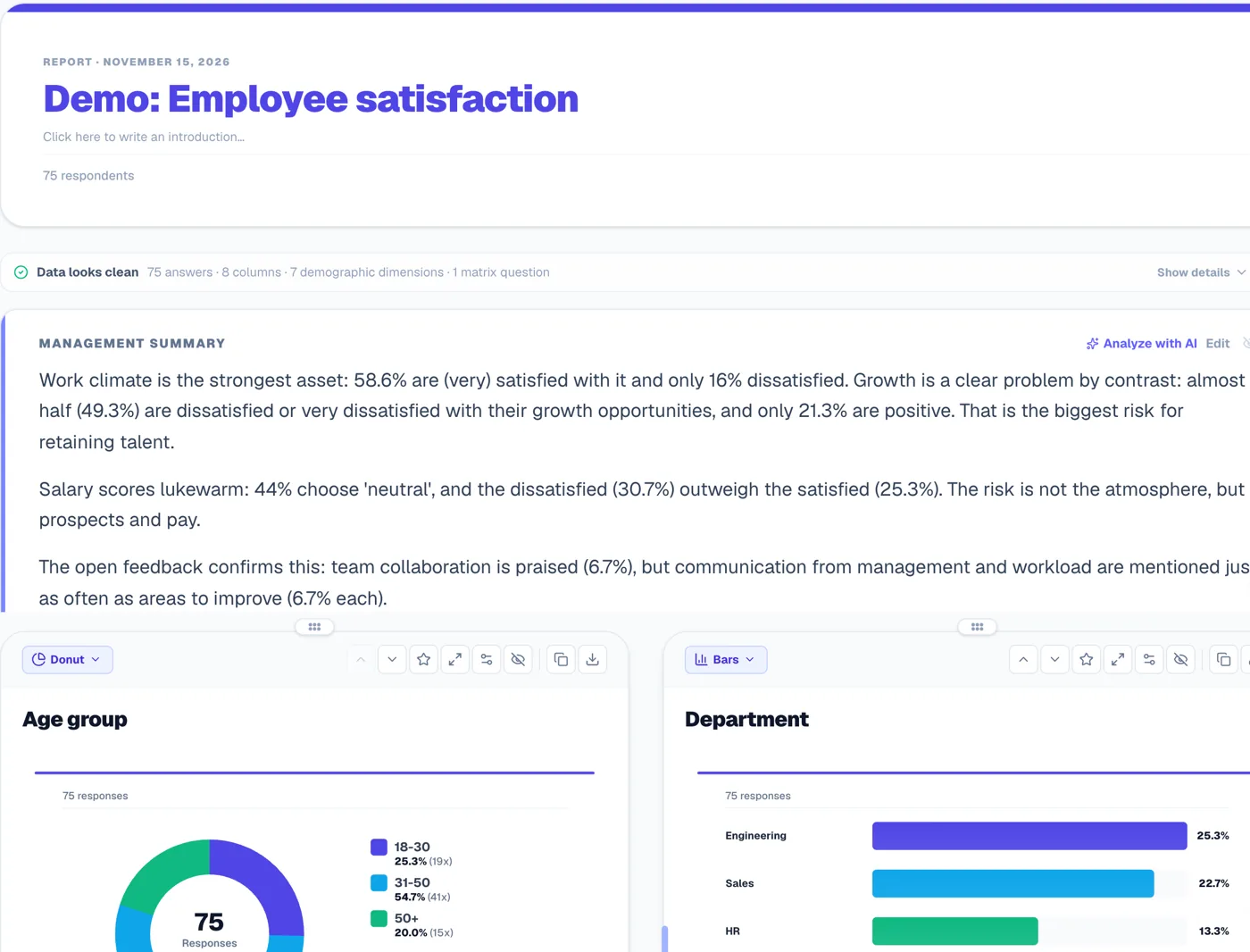 Microsoft FormsDashboard
Van Microsoft Forms-export naar rapport in drie stappen
- 1
Exporteer uit Microsoft Forms
Download je reacties als bestand. Hieronder lees je precies hoe.
- 2
Upload naar Forms Visualizer
Binnen een paar minuten wordt elke vraag een grafiek. Je hoeft niets in te stellen.
- 3
Verken en deel
Filter, vergelijk groepen en exporteer een pdf of PowerPoint in je eigen huisstijl.
Dit krijg je
Dit zijn echte schermafbeeldingen van een dashboard op basis van een voorbeeldonderzoek onder medewerkers. Je eigen resultaten zien er precies zo uit.
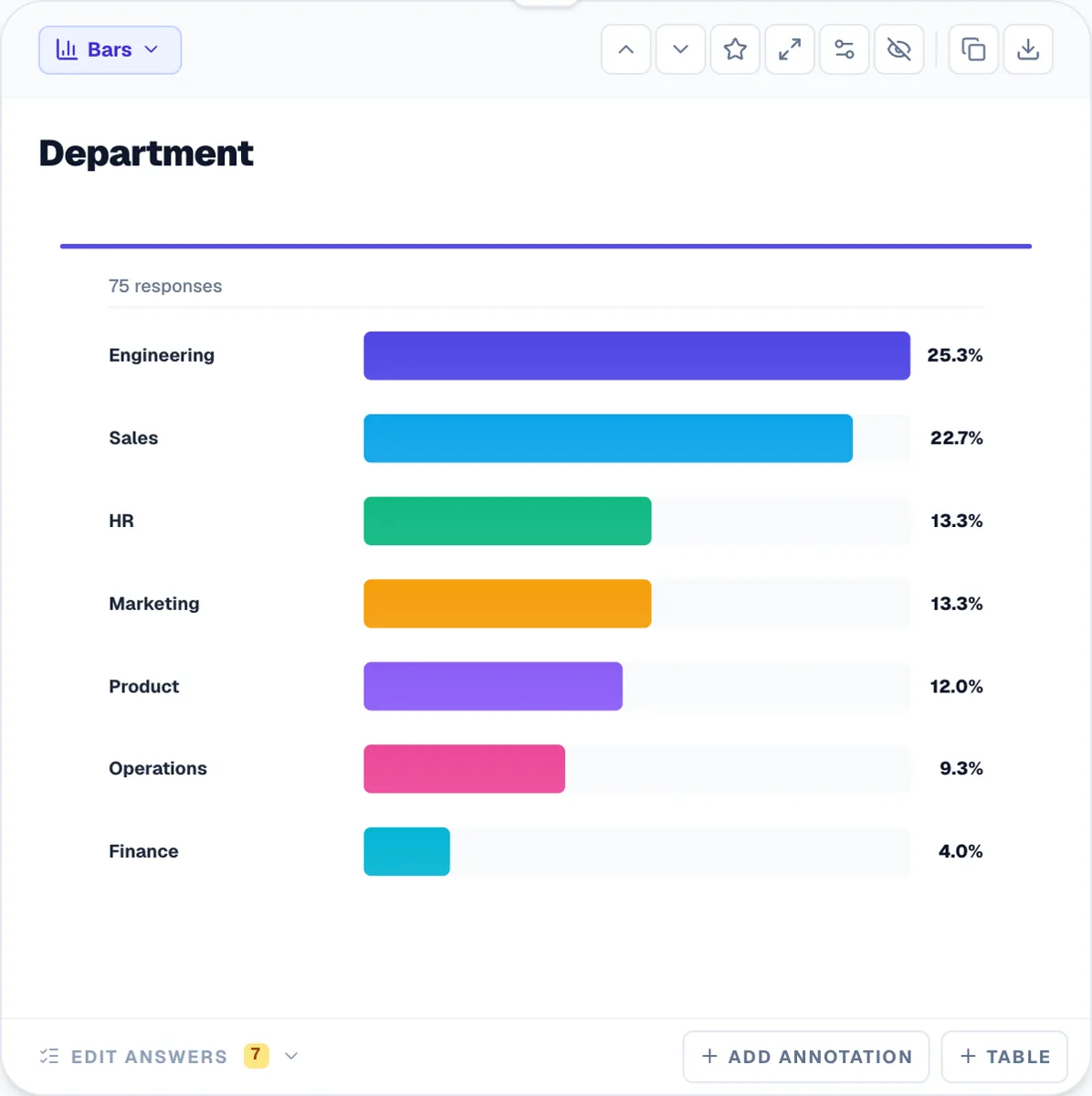
Een heldere grafiek bij elke vraag
Gesorteerde staven, donuts en nog 20 andere grafiektypen. Wisselen doe je met één klik.
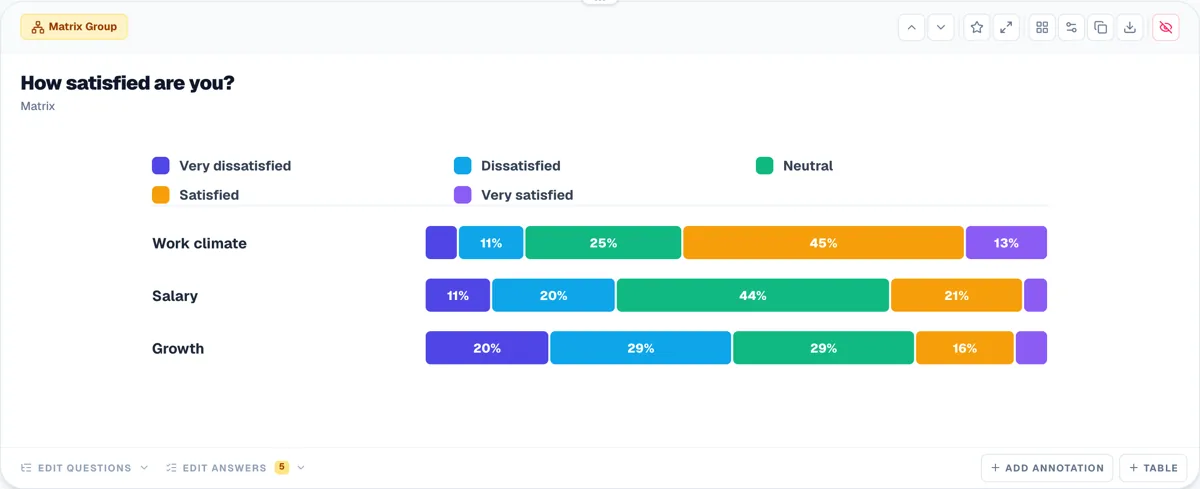
Likertschalen in één oogopslag
Matrixvragen worden gestapelde staven per stelling, van oneens tot eens.
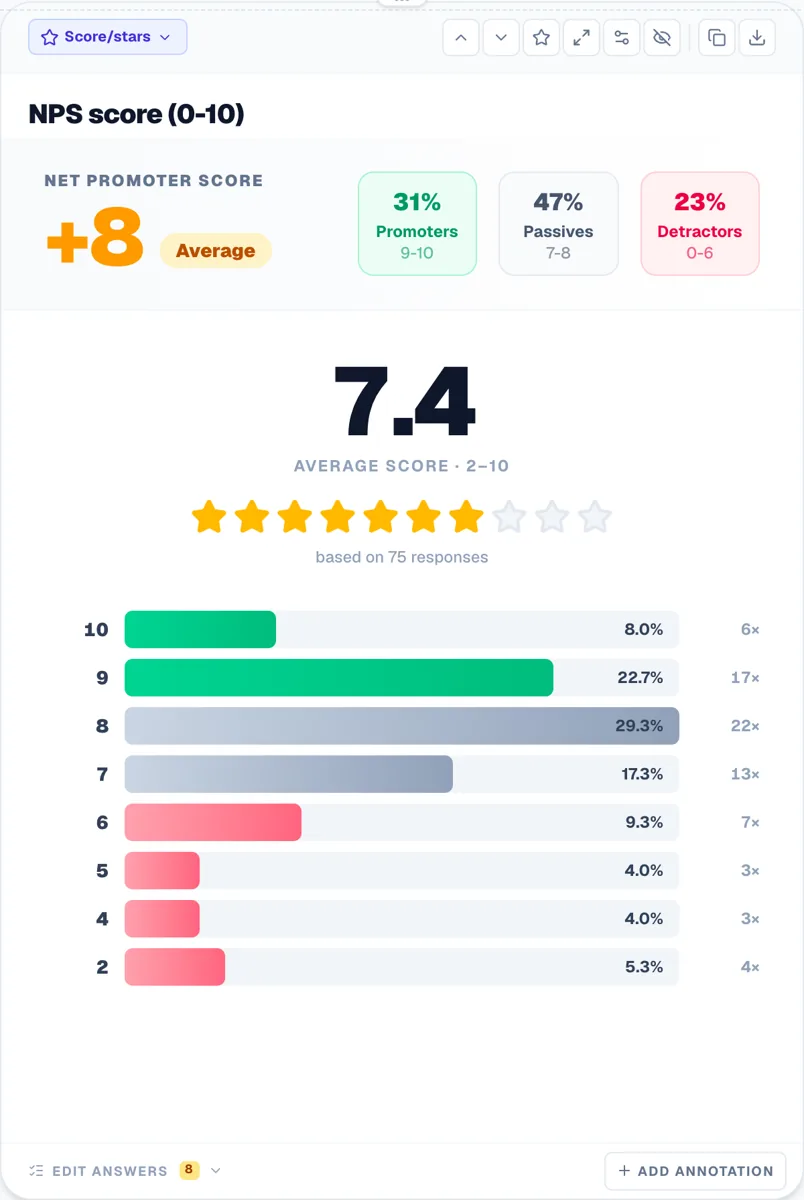
NPS automatisch berekend
Bij 0–10-vragen zie je promotors, passieven, critici en de score.
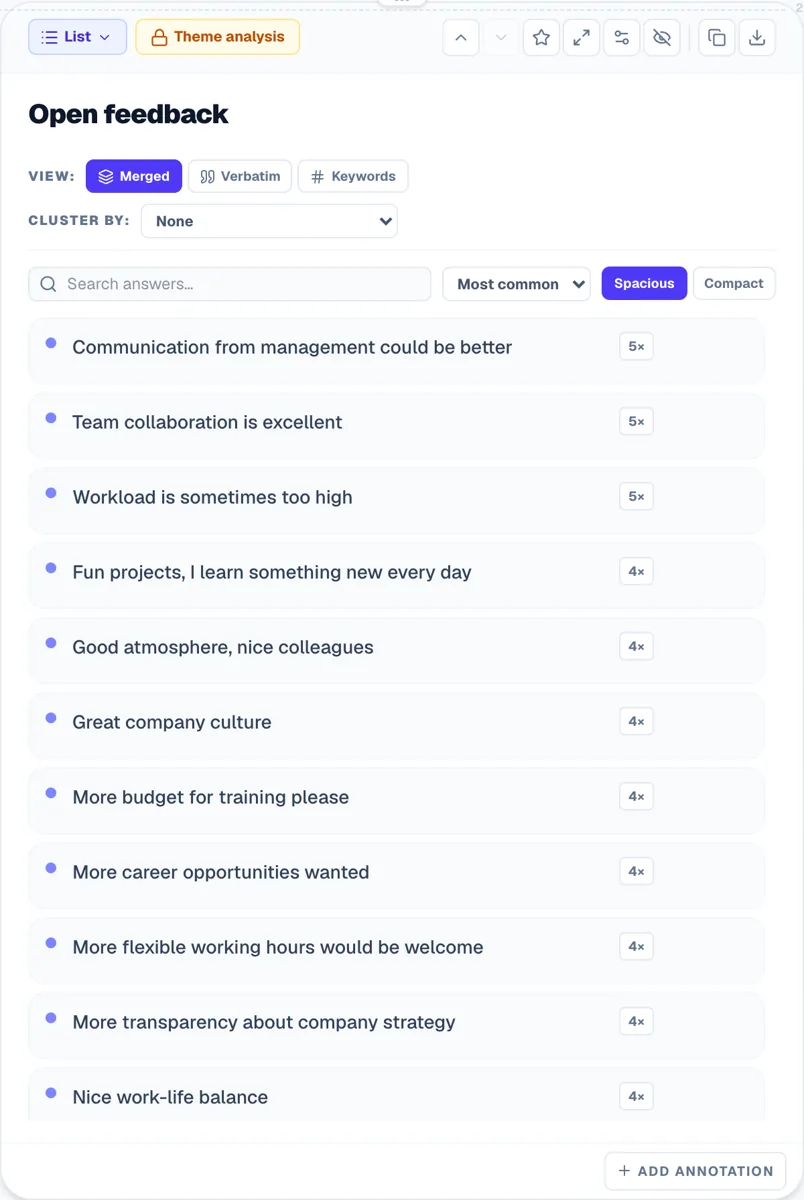
Open antwoorden, gegroepeerd
Lees elk antwoord, zie welke het vaakst voorkomen en laat AI de thema's analyseren.
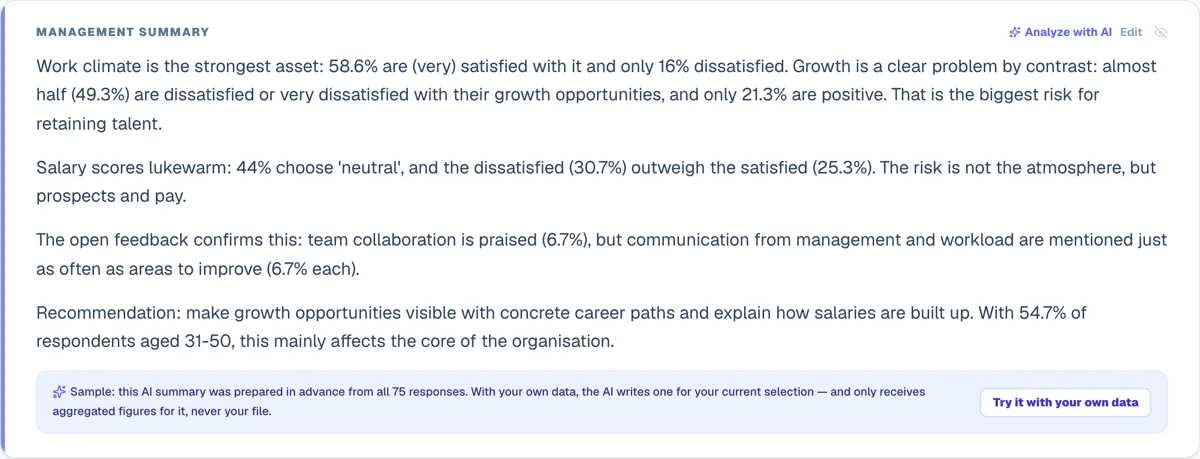
Een AI-samenvatting als startpunt
De belangrijkste bevindingen in gewone taal, als eerste opzet voor je rapport.
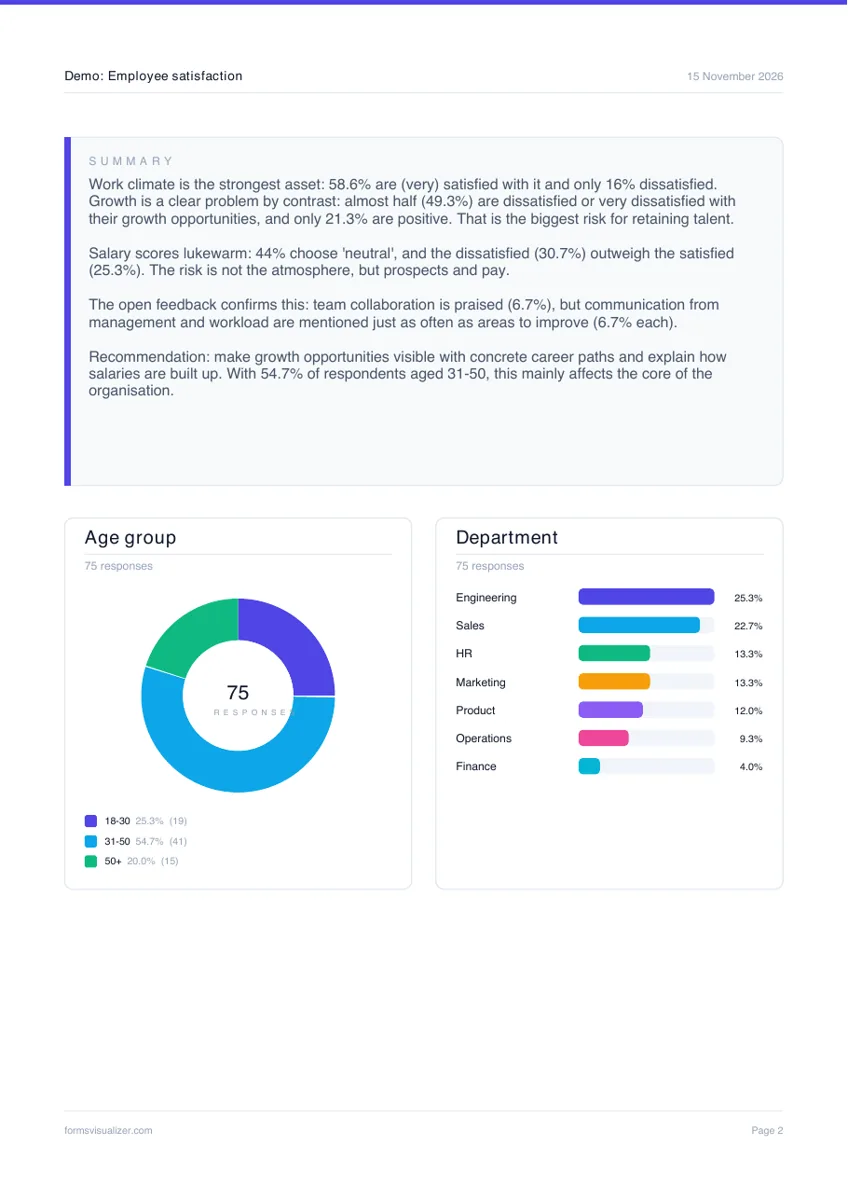
Pdf en PowerPoint, klaar om te delen
Exporteer het hele dashboard in je eigen kleuren, met je logo.
Schermafbeeldingen van het voorbeelddashboard (Engelse demodata).
Een grafiek per vraag, automatisch herkend: 22 grafiektypes, per grafiek om te zetten.
Filters: toon één afdeling, klas of klantgroep en alle grafieken passen zich aan.
Kruistabellen: vergelijk de antwoorden per groep naast elkaar, in elk abonnement.
AI-samenvatting van de resultaten en thema-analyse van open antwoorden.
Export naar pdf, PowerPoint, Excel of HTML, in je eigen huisstijl.
Privacy by design: reacties worden in je browser verwerkt, niet op onze servers opgeslagen.
Zo exporteer je je Microsoft Forms-resultaten
- 1Open je formulier in Microsoft Forms.
- 2Klik bovenin op het tabblad Antwoorden.
- 3Klik op Openen in Excel (rechtsboven).
- 4Sla het bestand in Excel op als .xlsx of CSV.
- 5Upload het bestand naar Forms Visualizer.
Wat Forms Visualizer doet met een Microsoft Forms-export
- Vragen waarbij meerdere antwoorden mogen ("A;B;" in één cel) worden gesplitst en per optie geteld.
- De kolommen ID, Start time, Completion time, Email en Name worden herkend als metadata en niet als vraag in een grafiek gezet.
- Quizkolommen (Total points, Quiz feedback, punten) worden weggelaten, zodat je ziet hoe mensen elke vraag hebben beantwoord.
- CSV-bestanden met puntkomma's, zoals Excel ze in Nederland en veel andere Europese landen opslaat, worden goed ingelezen.
Van Microsoft Forms-reacties naar een rapport
Microsoft Forms is de standaard enquêtetool in organisaties en scholen die met Microsoft 365 werken. Het tabblad Antwoorden is ideaal zolang een enquête loopt; voor het eindrapport zit je meestal in Excel met de hand grafieken te maken.
Forms Visualizer slaat die stap over: één upload geeft je elke vraag als grafiek, filters en kruistabellen per afdeling of klas, en een pdf of PowerPoint die je kunt delen zonder losse antwoorden door te geven.
Eenvoudige prijzen
Gratis
Eerste 20 reacties van elk formulier
€ 2,50
Eén formulier, voorgoed ontgrendeld
€ 9,99
10 formulieren (credits)
€ 29,99/maand
Pro: alle formulieren, AI, sjablonen en vergelijkingen
Prijzen inclusief btw. 30 dagen geld-terug-garantie.
Veelgestelde vragen
Moet ik mijn Microsoft-account koppelen?
Nee. Je exporteert de reacties zelf naar Excel en uploadt dat bestand. Forms Visualizer heeft geen toegang tot je Microsoft 365-account nodig.
Worden vragen met meerdere antwoorden goed geteld?
Ja. Microsoft Forms zet de gekozen opties in één cel, gescheiden door puntkomma's; Forms Visualizer splitst ze en telt elke optie, met percentages op basis van het aantal respondenten.
Kan ik Microsoft Forms-quizzen analyseren?
Je ziet hoe mensen elke vraag hebben beantwoord. De kolommen met punten en quizfeedback worden als metadata behandeld, dus het is geen cijferlijst.
Maak van je Microsoft Forms-resultaten een dashboard
Upload de export en bekijk gratis het volledige dashboard van je eerste 20 reacties. Geen account nodig.
- Eerste 20 reacties gratis
- Geen account nodig
- Reacties blijven in je browser


