
Wyniki Qualtrics jako pulpit
Eksporty z Qualtrics zawierają dodatkowe wiersze nagłówka i długą listę kolumn z metadanymi. Forms Visualizer pomija je automatycznie, więc plik CSV z Qualtrics zamienia się w przejrzysty pulpit z wykresem dla każdego pytania, filtrami i tabelami krzyżowymi.
- Pierwsze 20 odpowiedzi za darmo
- Bez zakładania konta
- Odpowiedzi zostają w przeglądarce
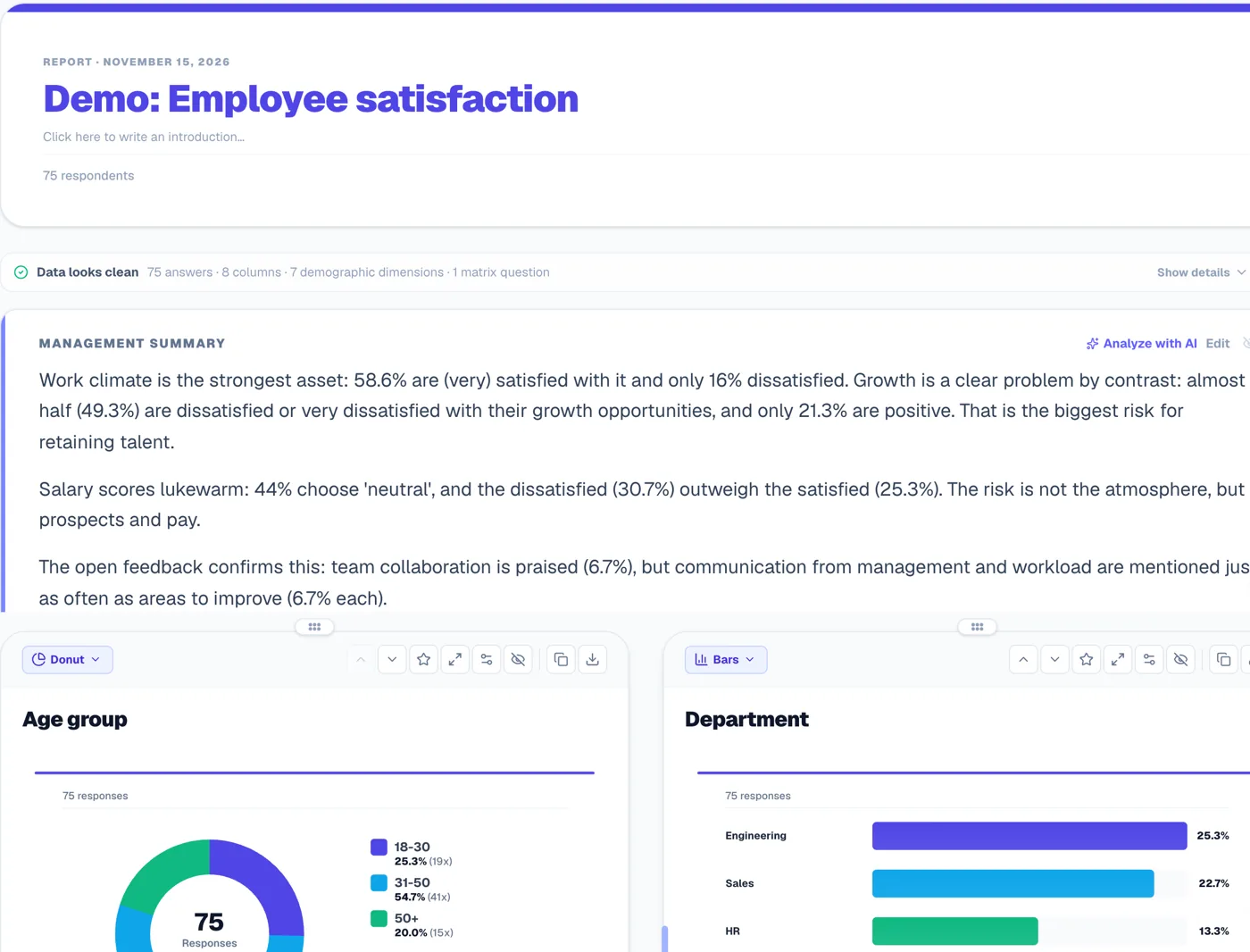 QualtricsDashboard
Od eksportu z Qualtrics do raportu w trzech krokach
- 1
Wyeksportuj z Qualtrics
Pobierz odpowiedzi jako plik. Dokładne kroki znajdziesz poniżej.
- 2
Wgraj do Forms Visualizer
W minutę lub dwie każde pytanie zamienia się w wykres. Niczego nie trzeba ustawiać.
- 3
Analizuj i udostępniaj
Filtruj, porównuj grupy i eksportuj PDF lub PowerPointa z Twoim własnym brandingiem.
Zobacz, co dostajesz
To prawdziwe zrzuty ekranu pulpitu utworzonego na podstawie przykładowej ankiety pracowniczej. Twoje wyniki będą wyglądać tak samo.
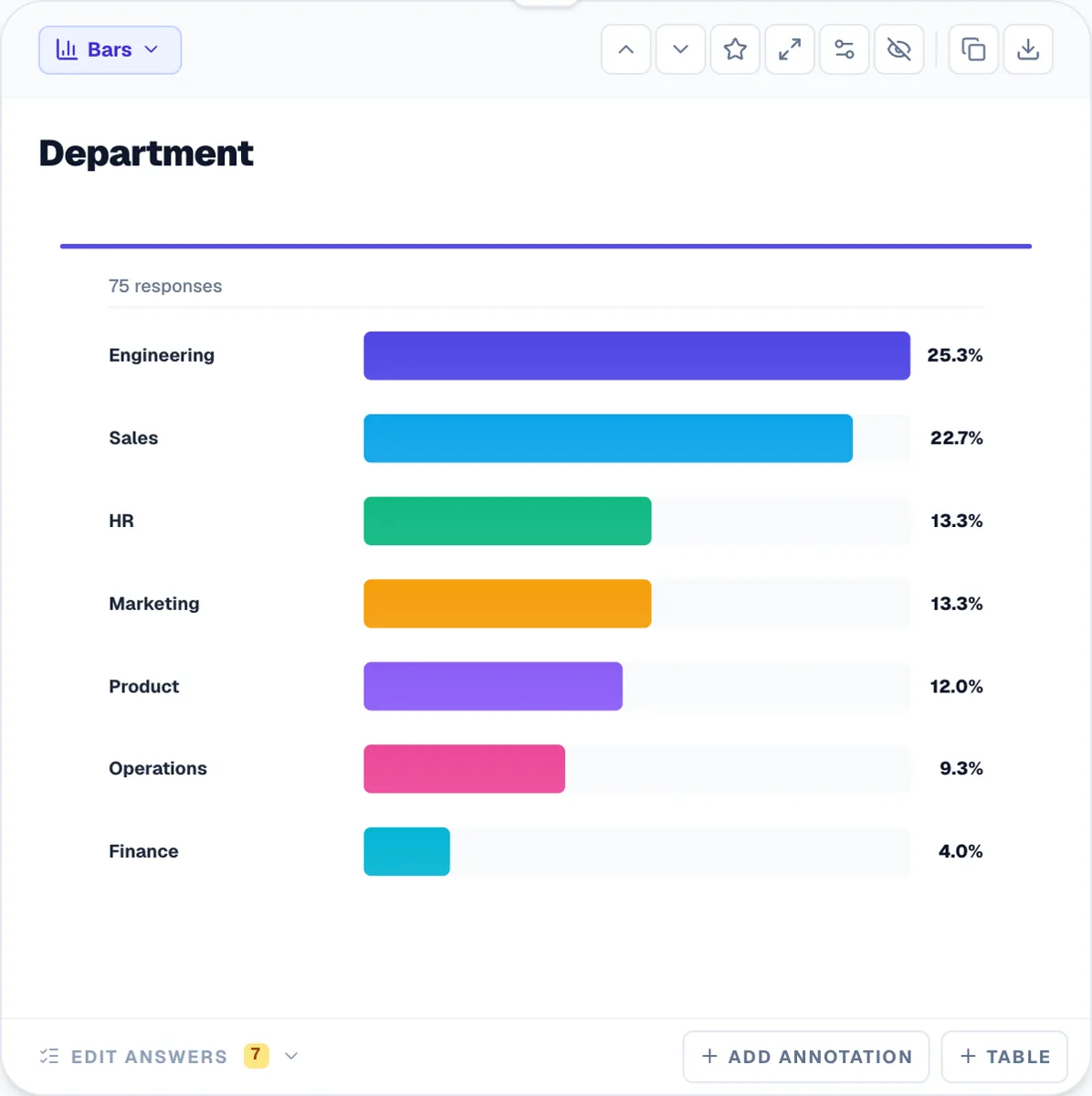
Czytelny wykres dla każdego pytania
Posortowane słupki, wykresy pierścieniowe i 20 innych typów. Zmiana jednym kliknięciem.
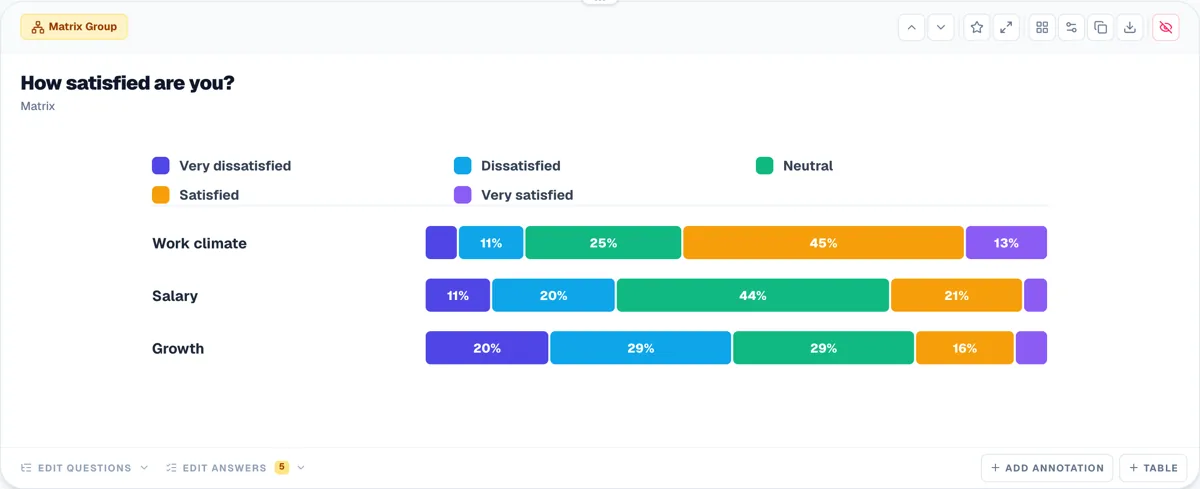
Skale Likerta na pierwszy rzut oka
Pytania w siatce zamieniają się w słupki skumulowane dla każdego stwierdzenia, od braku zgody do zgody.
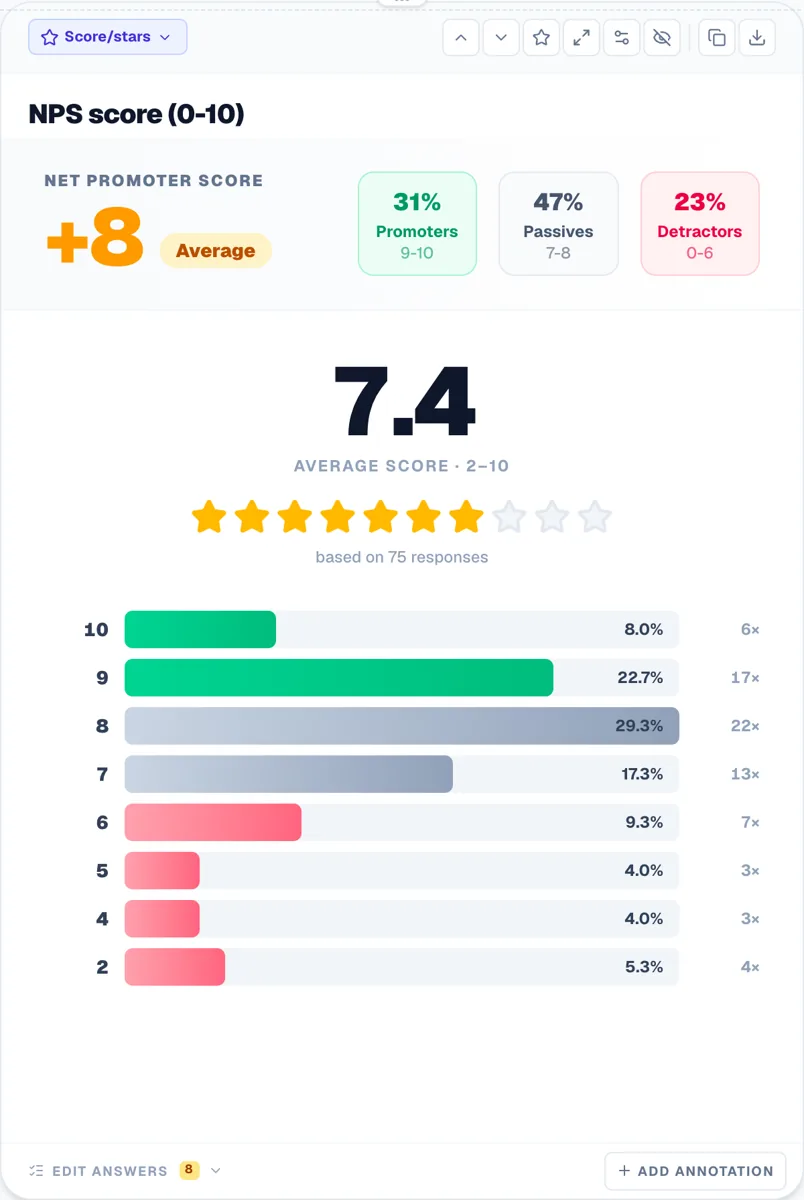
NPS liczony automatycznie
Pytania w skali 0–10 pokazują promotorów, pasywnych, krytyków i wynik.
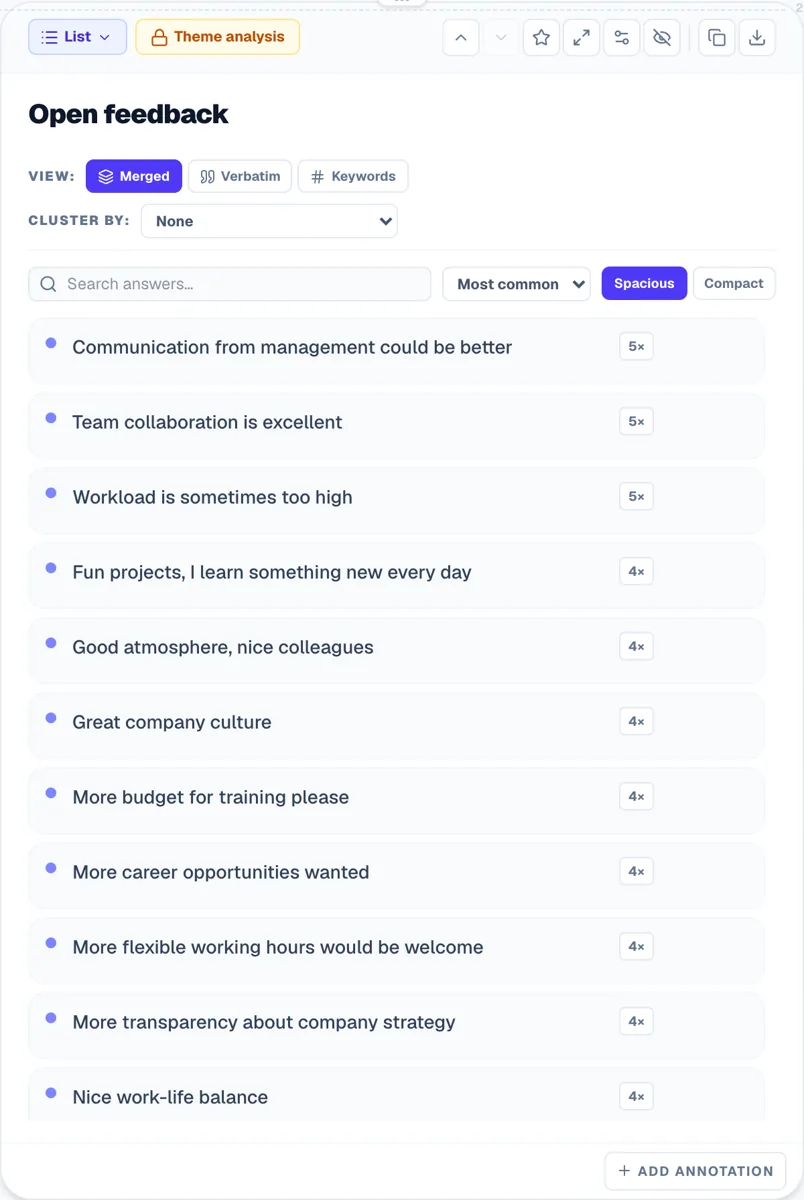
Odpowiedzi otwarte w jednym miejscu
Przeczytaj każdą odpowiedź, zobacz najczęstsze i uruchom analizę tematów AI.
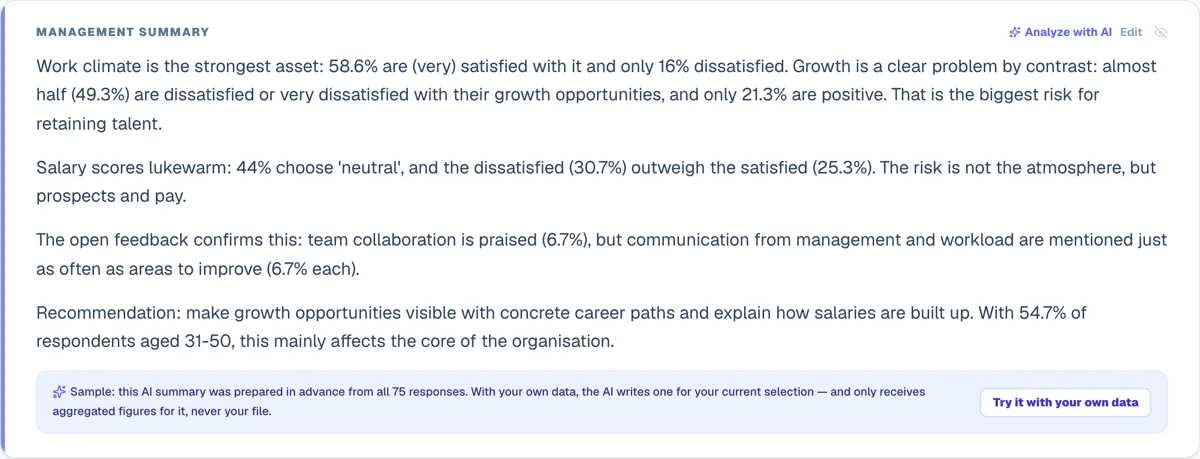
Podsumowanie AI na dobry początek
Najważniejsze wnioski prostym językiem, jako pierwsza wersja Twojego raportu.
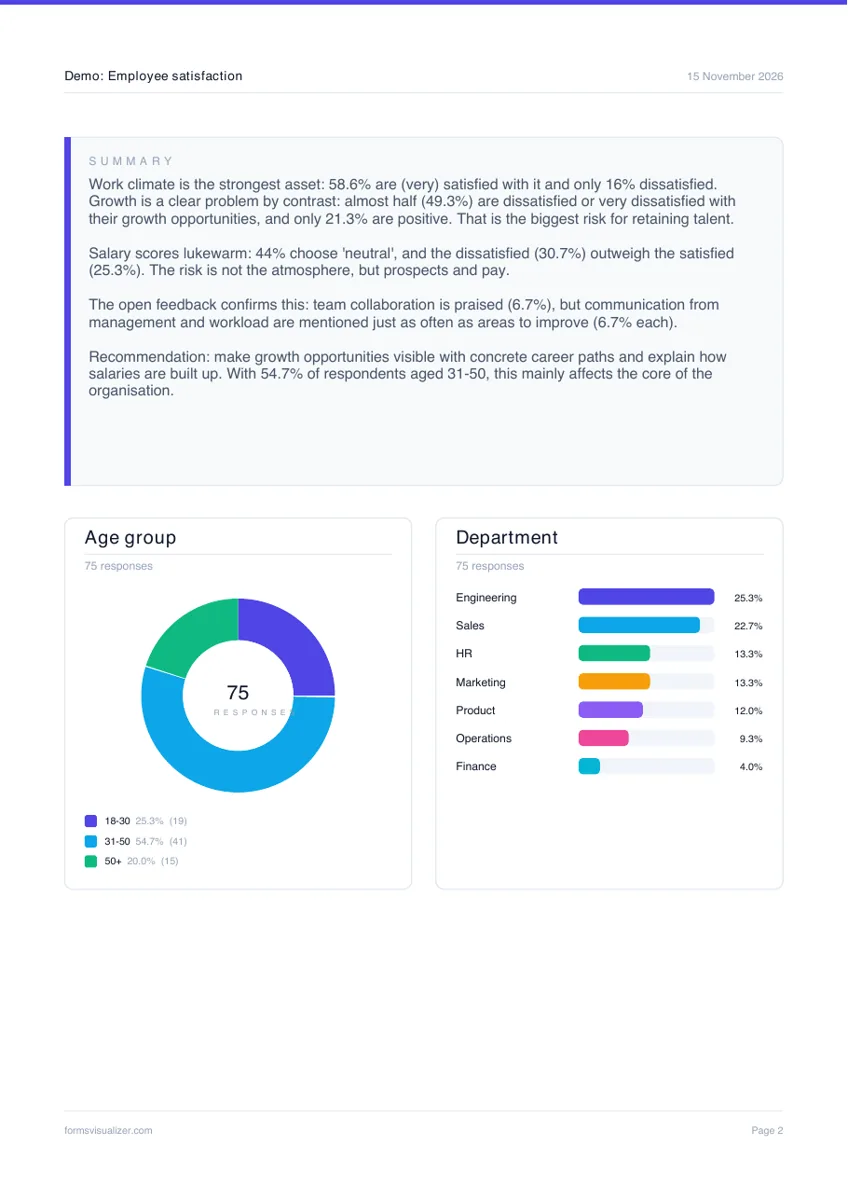
PDF i PowerPoint gotowe do udostępnienia
Wyeksportuj cały pulpit w swoich kolorach i ze swoim logo.
Zrzuty ekranu z przykładowego pulpitu (dane demonstracyjne po angielsku).
Wykres dla każdego pytania, dobierany automatycznie: 22 typy wykresów, do zmiany przy każdym wykresie.
Filtry: pokaż jeden dział, jedną klasę lub grupę klientów, a wszystkie wykresy się dostosują.
Tabele krzyżowe: porównuj odpowiedzi poszczególnych grup obok siebie, w każdym planie.
Podsumowanie AI wyników i analiza tematów w odpowiedziach otwartych.
Eksport do PDF, PowerPointa, Excela lub HTML, z Twoim własnym brandingiem.
Prywatność od podstaw: odpowiedzi są przetwarzane w Twojej przeglądarce, a nie przechowywane na naszych serwerach.
Jak wyeksportować wyniki z Qualtrics
- 1Przejdź do swojego projektu i otwórz Data & Analysis.
- 2Kliknij Export & Import → Export Data… (prawy górny róg).
- 3Jako format wybierz CSV.
- 4Włącz Use choice text, aby dostać czytelne odpowiedzi zamiast kodów liczbowych.
- 5Pobierz plik i wgraj go do Forms Visualizer.
Zapomniałeś o "Use choice text"? Wtedy odpowiedzi przychodzą jako liczby (1, 2, 3). Wyeksportuj dane ponownie z włączoną opcją.
Co Forms Visualizer robi z eksportem z Qualtrics
- Dodatkowe wiersze nagłówka, które Qualtrics dodaje pod nazwami kolumn, są pomijane.
- StartDate, EndDate, Status, IP address, Progress, Duration, Finished, RecordedDate, ResponseId, imię, nazwisko i e-mail odbiorcy, External reference, lokalizacja, Distribution channel i User language są pomijane jako metadane.
- Skale zachowują naturalną kolejność, a pytania 0–10 dostają widok NPS.
- Pytania wielokrotnego wyboru wyeksportowane w jednej komórce ("A,B") są liczone dla każdej opcji.
Od odpowiedzi w Qualtrics do raportu
Qualtrics jest szeroko używany przez uczelnie i zespoły badawcze. Jego raporty mają duże możliwości, ale ich przygotowanie zajmuje czas; przy szybkim przeglądzie do udostępnienia, projekcie studenckim czy prezentacji dla klienta pulpit z pliku CSV jest często szybszy.
Odpowiedzi są przetwarzane w Twojej przeglądarce, co pomaga, gdy plan zarządzania danymi nie pozwala wysyłać surowych odpowiedzi do innej usługi.
Proste ceny
Za darmo
Pierwsze 20 odpowiedzi z każdego formularza
2,50 €
Jeden formularz, odblokowany na stałe
9,99 €
10 formularzy (kredyty)
29,99 €/mies.
Pro: wszystkie formularze, AI, szablony i porównania
Ceny zawierają VAT. 30-dniowa gwarancja zwrotu pieniędzy.
Najczęstsze pytania
Dlaczego widzę liczby zamiast odpowiedzi?
Eksport został zrobiony bez opcji Use choice text. Wyeksportuj dane ponownie z włączoną opcją, aby dostać etykiety odpowiedzi.
Czy muszę sam usuwać dodatkowe wiersze nagłówka?
Nie. Forms Visualizer rozpoznaje format Qualtrics i je pomija.
Czy to nadaje się do danych badawczych?
Tak. Odpowiedzi zostają w Twojej przeglądarce; online zapisywana jest tylko konfiguracja pulpitu, jeśli się zalogujesz. Sprawdź zasady swojej instytucji dotyczące funkcji AI, z których korzystasz.
Zamień wyniki z Qualtrics w pulpit
Wgraj eksport i za darmo zobacz pełny pulpit dla pierwszych 20 odpowiedzi. Bez zakładania konta.
- Pierwsze 20 odpowiedzi za darmo
- Bez zakładania konta
- Odpowiedzi zostają w przeglądarce


