
Resultat från SurveyMonkey som instrumentpanel
Exportera dina svar från SurveyMonkey och ladda upp filen: Forms Visualizer läser SurveyMonkeys rubrik på två rader, hoppar över metadata om de svarande och gör ett diagram för varje fråga, med filter, korstabeller och export.
- De första 20 svaren är gratis
- Inget konto behövs
- Svaren stannar i din webbläsare
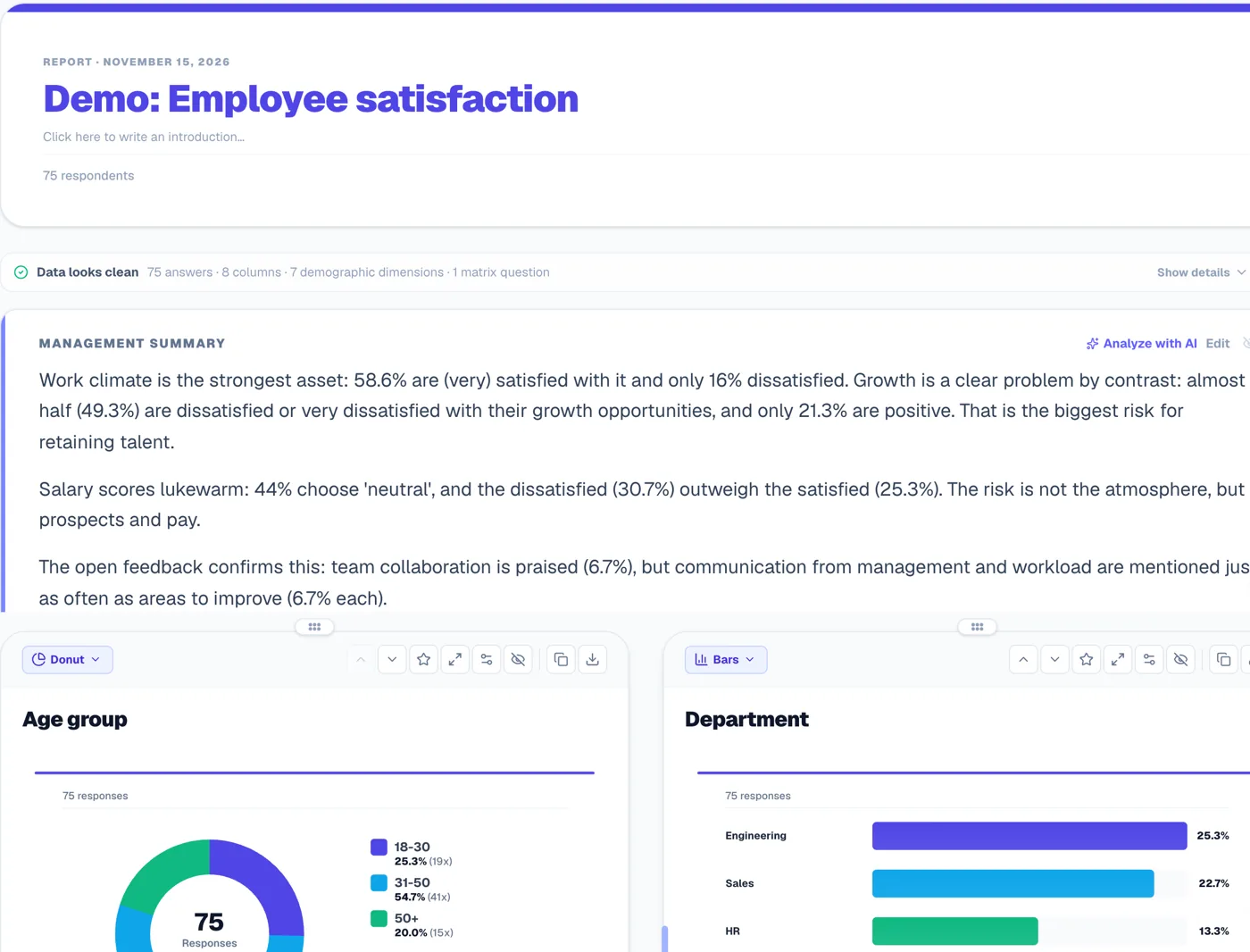 SurveyMonkeyDashboard
Från SurveyMonkey-export till rapport i tre steg
- 1
Exportera från SurveyMonkey
Ladda ner dina svar som en fil. De exakta stegen finns nedan.
- 2
Ladda upp till Forms Visualizer
Inom ett par minuter blir varje fråga ett diagram. Inget att ställa in.
- 3
Utforska och dela
Filtrera, jämför grupper och exportera en PDF eller PowerPoint med din egen profil.
Se vad du får
Det här är riktiga skärmbilder av en instrumentpanel byggd på en exempelenkät till medarbetare. Dina egna resultat ser likadana ut.
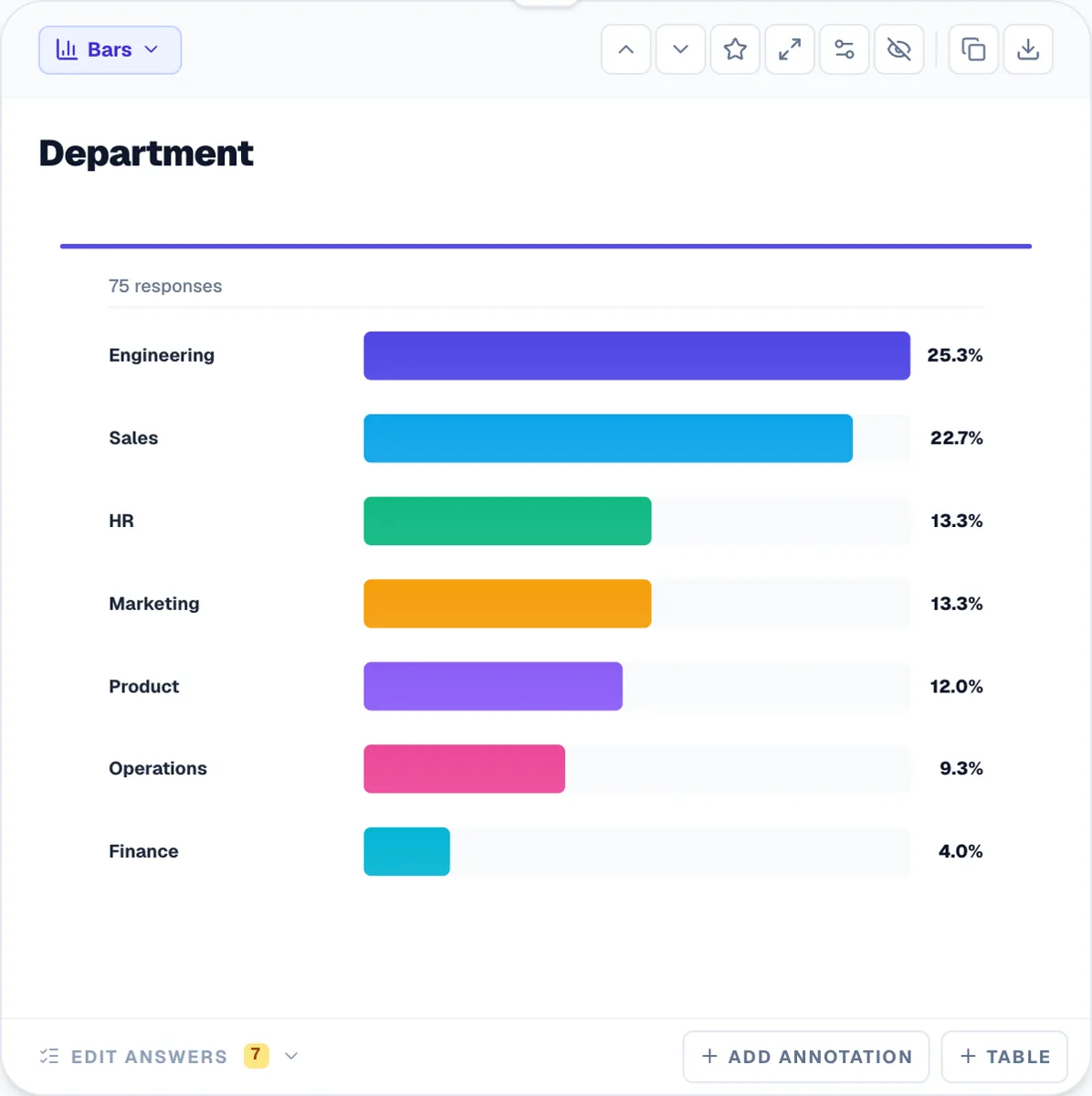
Ett tydligt diagram för varje fråga
Sorterade staplar, ringdiagram och 20 andra diagramtyper. Byt med ett klick.
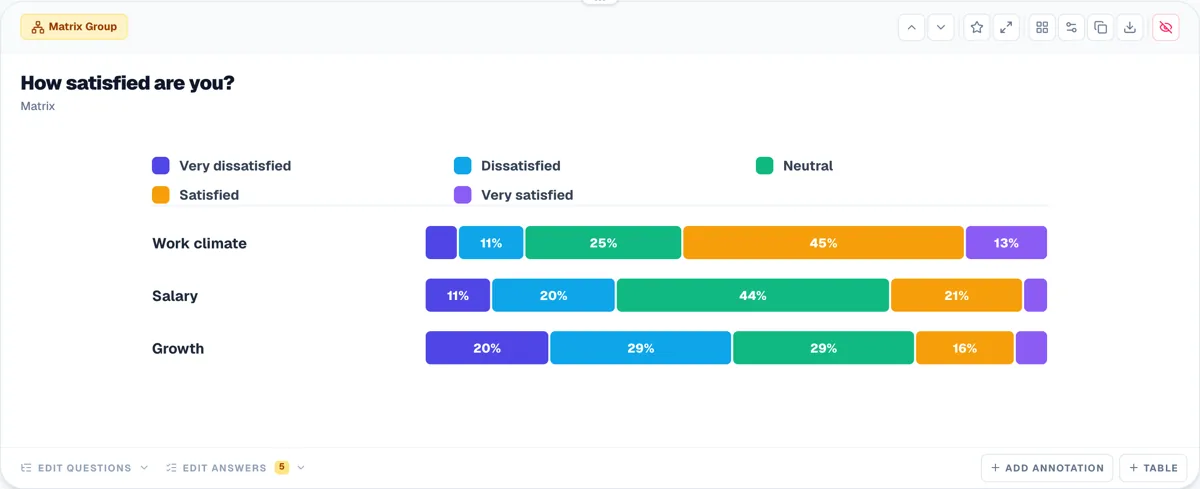
Likertskalor med en blick
Matrisfrågor blir staplade staplar per påstående, från oenig till enig.
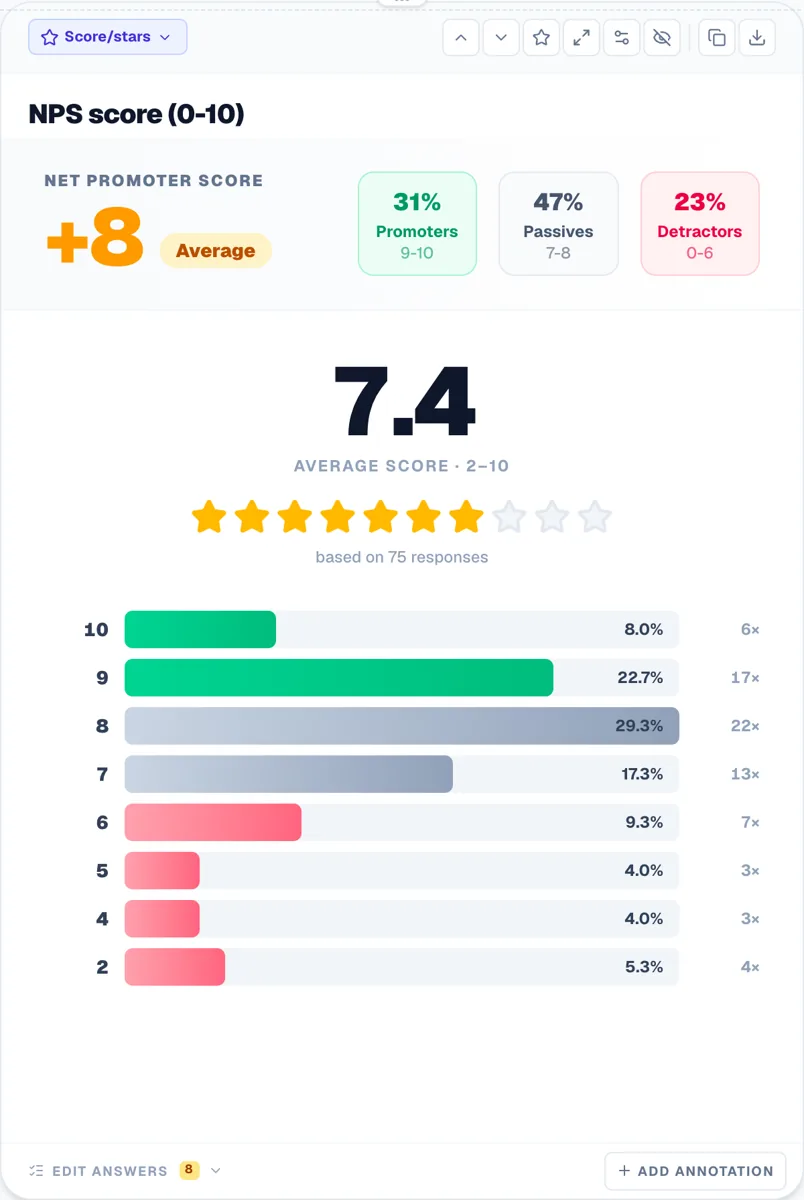
NPS räknas ut åt dig
Frågor på 0–10 får promotorer, passiva, kritiker och poängen.
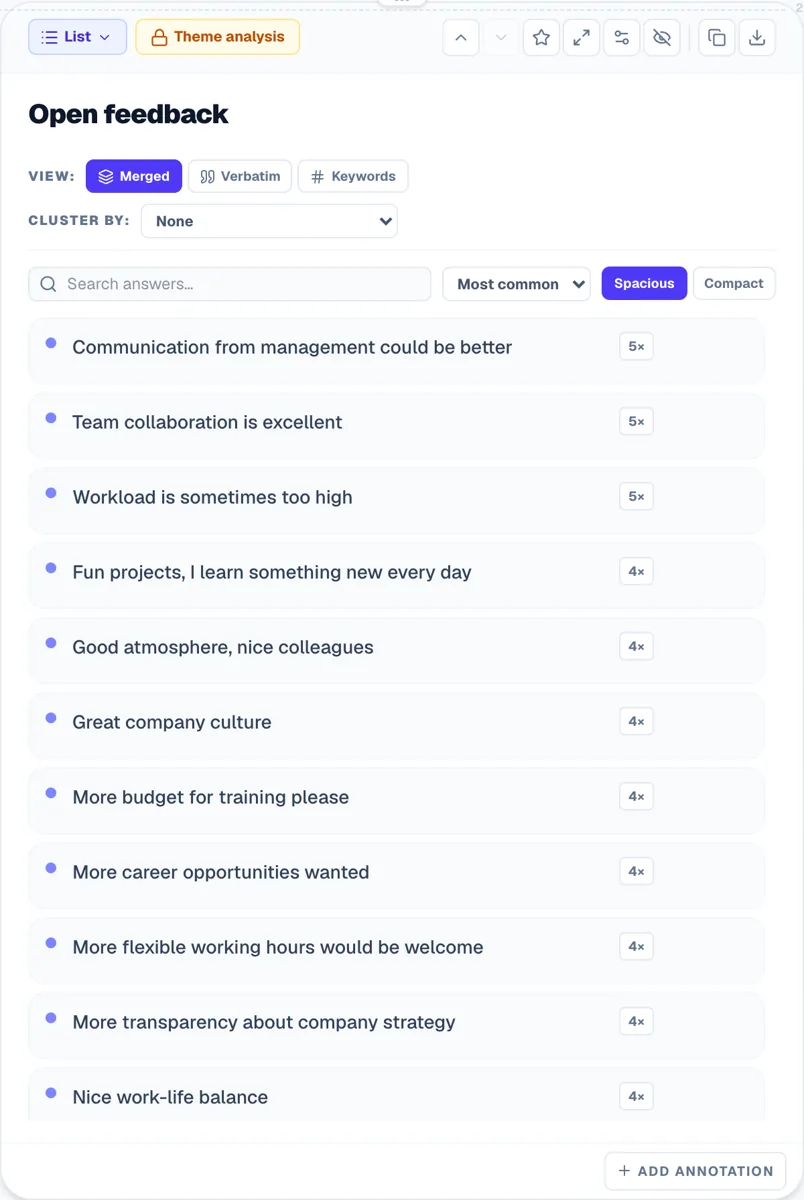
Öppna svar, samlade
Läs varje svar, se de vanligaste och kör en AI-temaanalys.
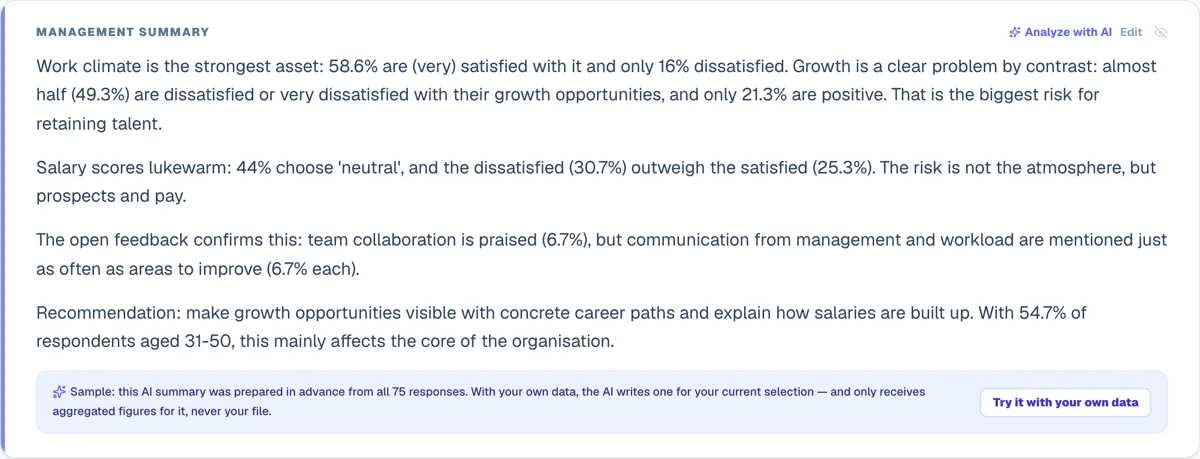
En AI-sammanfattning att utgå från
De viktigaste resultaten på klarspråk, som ett första utkast till din rapport.
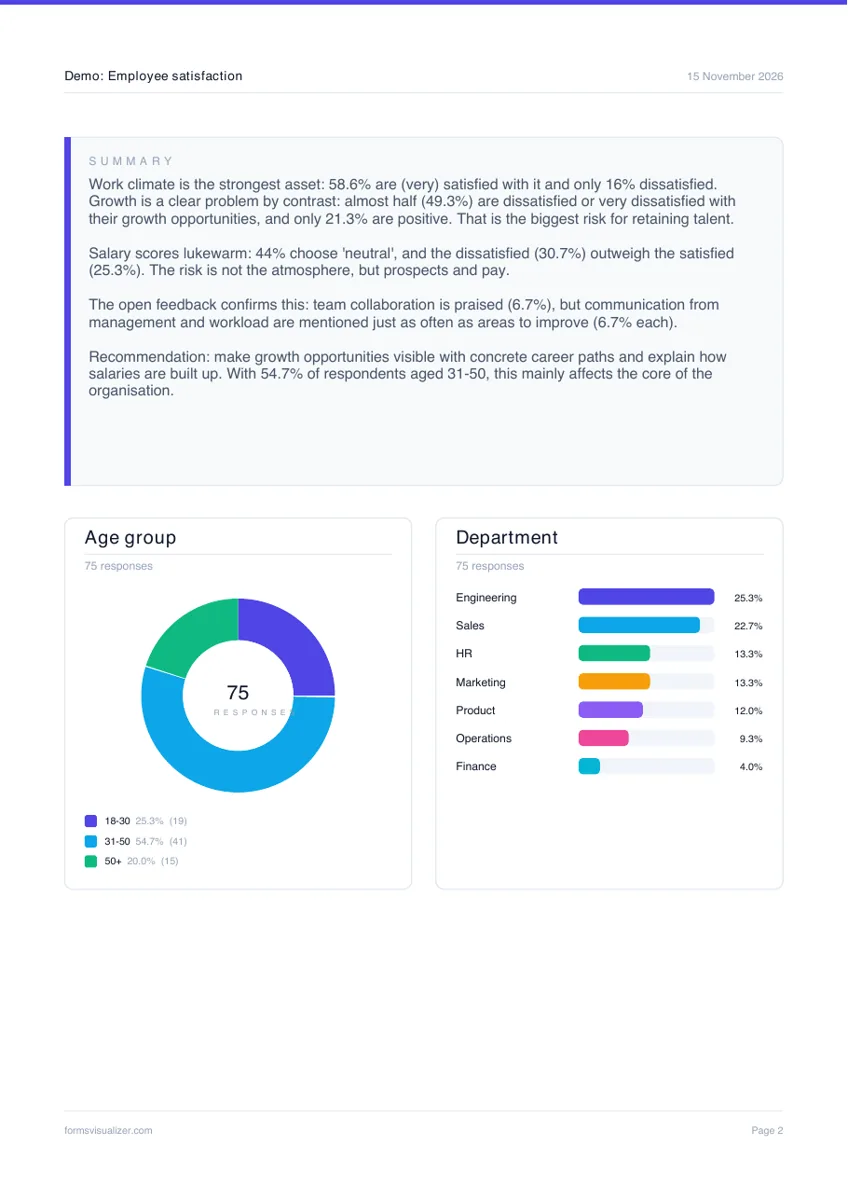
PDF och PowerPoint, redo att dela
Exportera hela instrumentpanelen i dina färger, med din logotyp.
Skärmbilder från exempelpanelen (demodata på engelska).
Ett diagram per fråga, som väljs automatiskt: 22 diagramtyper som du kan byta per diagram.
Filter: visa en avdelning, klass eller kundgrupp så följer alla diagram med.
Korstabeller: jämför svaren per grupp sida vid sida, i alla planer.
AI-sammanfattning av resultaten och temaanalys av öppna svar.
Export till PDF, PowerPoint, Excel eller HTML, med din egen profil.
Integritet från grunden: svaren behandlas i din webbläsare och lagras inte på våra servrar.
Så exporterar du dina resultat från SurveyMonkey
- 1Öppna din enkät och gå till Analyze Results.
- 2Klicka på Save As (uppe till höger) och sedan på Export file.
- 3Välj All responses data som datauppsättning.
- 4Välj XLS+ eller CSV som format; båda fungerar.
- 5Ladda ner filen och ladda upp den till Forms Visualizer.
Vilka exportalternativ du ser kan bero på din SurveyMonkey-plan.
Vad Forms Visualizer gör med en export från SurveyMonkey
- SurveyMonkeys två rubrikrader (fråga och delfråga eller alternativ) slås ihop till "Fråga [delfråga]", så att rutnätsfrågor känns igen.
- Respondent ID, Collector ID och namn, Start Date och End Date, IP Address, Email Address, First Name och Last Name samt Custom Data utelämnas som metadata.
- Både XLS+- och CSV-exporter läses in.
- Kryssrutefrågor, som SurveyMonkey exporterar som en kolumn per alternativ, slås ihop till en fråga och räknas per alternativ; en kolumn "Annat (ange)" blir en egen öppen fråga.
Från svar i SurveyMonkey till en rapport
SurveyMonkey har en egen analysdel. Forms Visualizer är användbart när du vill ha resultaten utanför SurveyMonkey: med din egen profil, som PowerPoint till ett möte eller sida vid sida med en enkät som du gjort i ett annat verktyg.
Eftersom svaren behandlas i din webbläsare kan du ta fram rapporten utan att ladda upp rådata någon annanstans.
Enkla priser
Gratis
De första 20 svaren i varje formulär
2,50 €
Ett formulär, upplåst för gott
9,99 €
10 formulär (krediter)
29,99 €/mån
Pro: alla formulär, AI, mallar och jämförelser
Priserna inkluderar moms. 30 dagars pengarna-tillbaka-garanti.
Vanliga frågor
Vilken export från SurveyMonkey ska jag välja?
All responses data, som XLS+ eller CSV. Sammanfattningsexporten innehåller bara totaler, och det räcker inte för filter och korstabeller.
Måste jag ansluta mitt SurveyMonkey-konto?
Nej. Du laddar själv ner exporten och laddar upp filen; Forms Visualizer loggar inte in på SurveyMonkey.
Visas namn och e-postadresser i instrumentpanelen?
Nej. Kolumnerna med metadata om de svarande, bland annat namn, e-post och IP-adress, känns igen och utelämnas från diagrammen.
Gör dina resultat från SurveyMonkey till en instrumentpanel
Ladda upp exporten och se hela instrumentpanelen för dina första 20 svar utan kostnad. Inget konto behövs.
- De första 20 svaren är gratis
- Inget konto behövs
- Svaren stannar i din webbläsare


