
نتائج Formdesk في لوحة معلومات
عادةً ما تكون ملفات تصدير Formdesk مفصولة بفواصل منقوطة وتستخدم ترميز أحرف قديمًا، وهذا ما يربك كثيرًا من الأدوات. يقرأها Forms Visualizer كما هي، بما في ذلك ملف ZIP الذي يتضمن المفتاح لتسميات مقروءة، ويحوّلها إلى لوحة معلومات.
- أول 20 ردًا مجانًا
- دون حاجة إلى حساب
- تبقى الردود في متصفحك
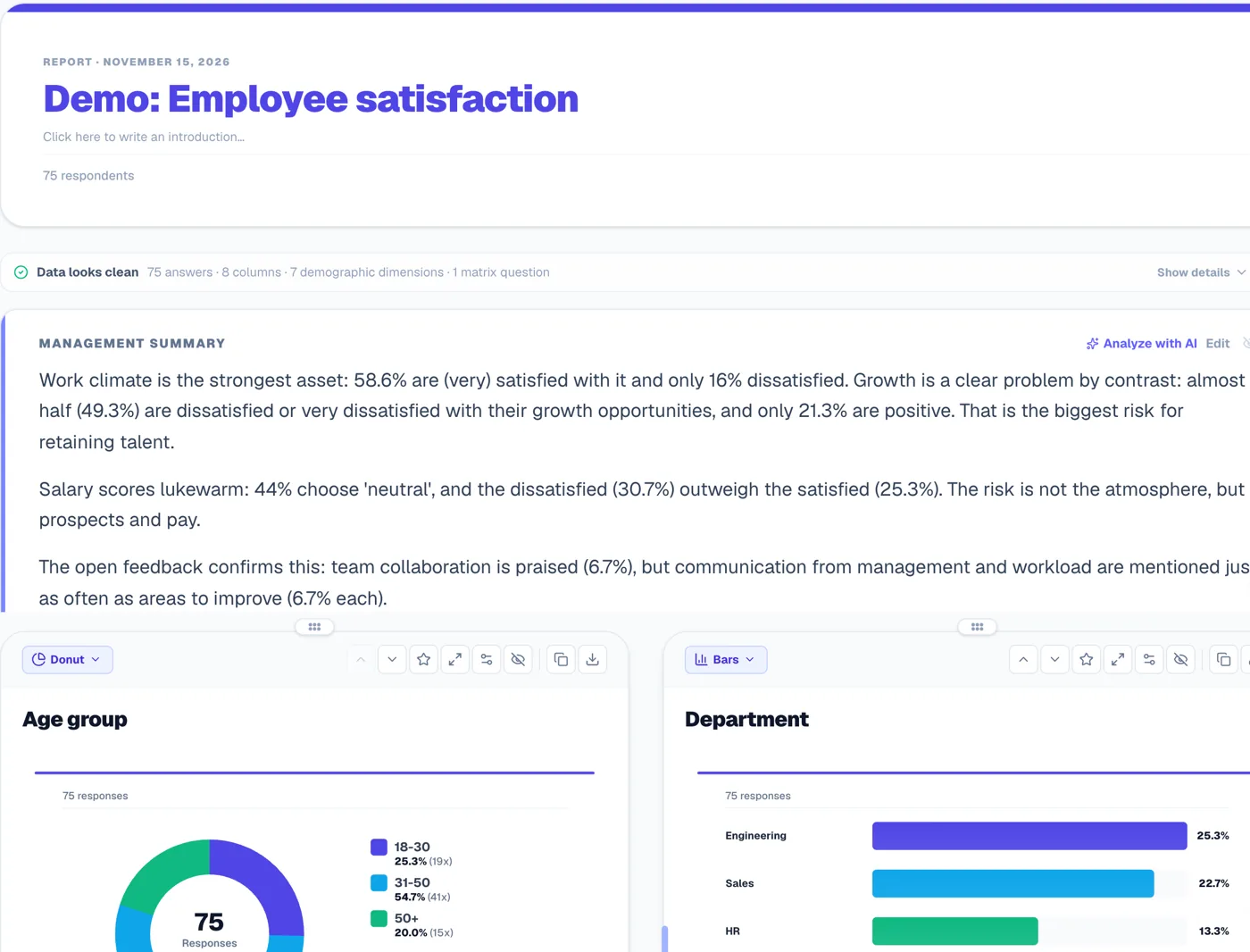 FormdeskDashboard
من ملف تصدير Formdesk إلى تقرير في ثلاث خطوات
- 1
صدّر من Formdesk
نزّل ردودك في ملف. ستجد الخطوات بالتفصيل أدناه.
- 2
ارفع الملف إلى Forms Visualizer
خلال دقيقة أو دقيقتين يصبح كل سؤال مخططًا. دون أي إعداد.
- 3
استكشف وشارك
صفِّ النتائج وقارن المجموعات وصدّر ملف PDF أو PowerPoint بهويتك البصرية.
شاهد ما ستحصل عليه
هذه لقطات شاشة حقيقية للوحة معلومات أُنشئت من استبيان نموذجي للموظفين. وستظهر نتائجك بالطريقة نفسها.
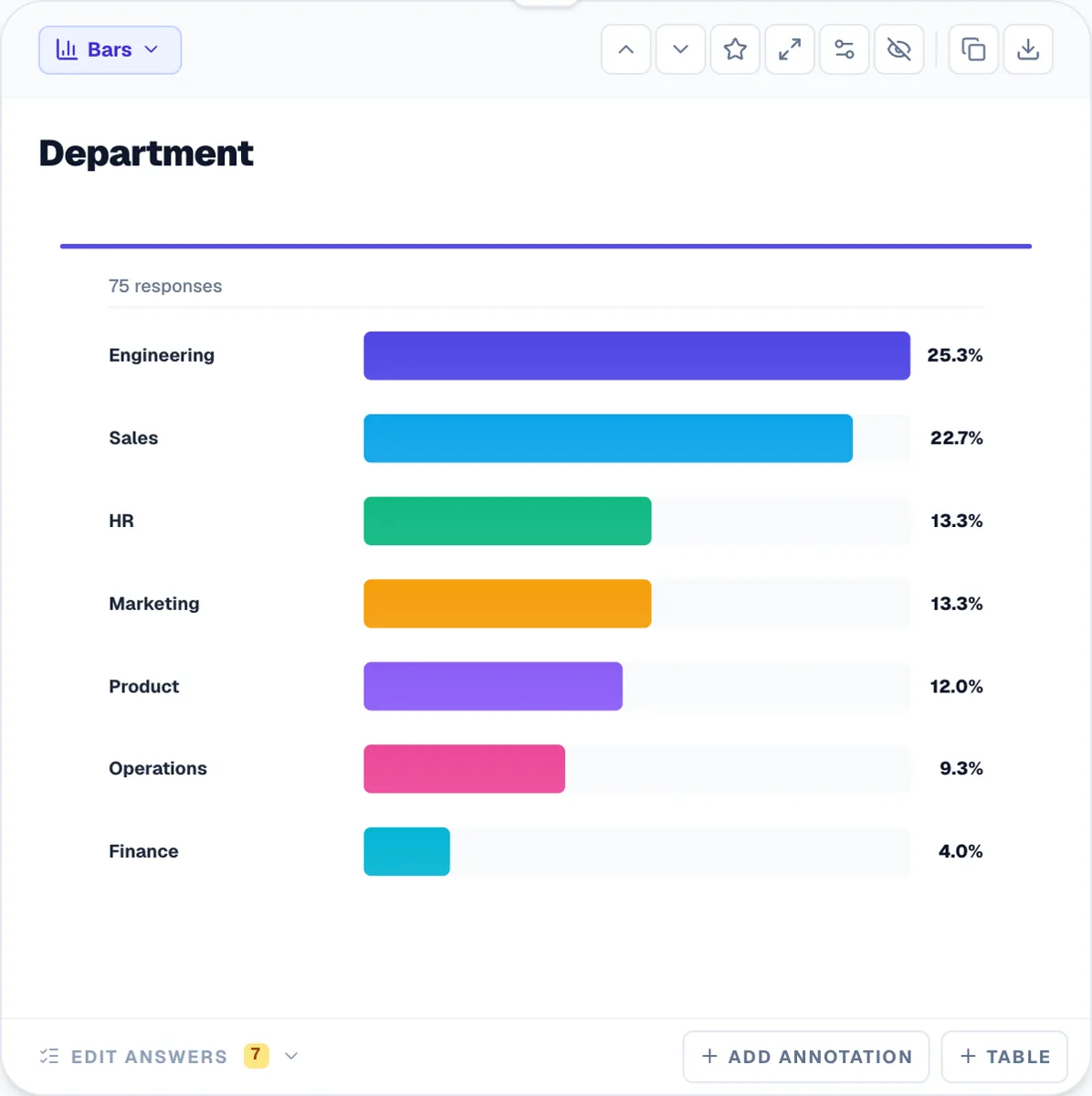
مخطط واضح لكل سؤال
أعمدة مرتبة ومخططات حلقية و20 نوعًا آخر من المخططات. بدّل بينها بنقرة واحدة.
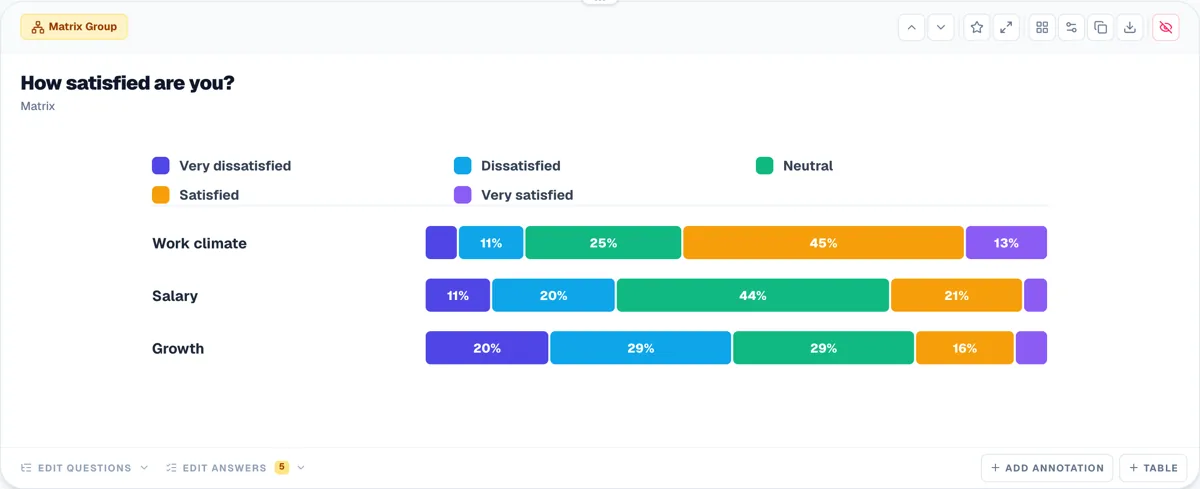
مقاييس ليكرت في لمحة
تتحول أسئلة الشبكة إلى أعمدة مكدسة لكل عبارة، من عدم الموافقة إلى الموافقة.
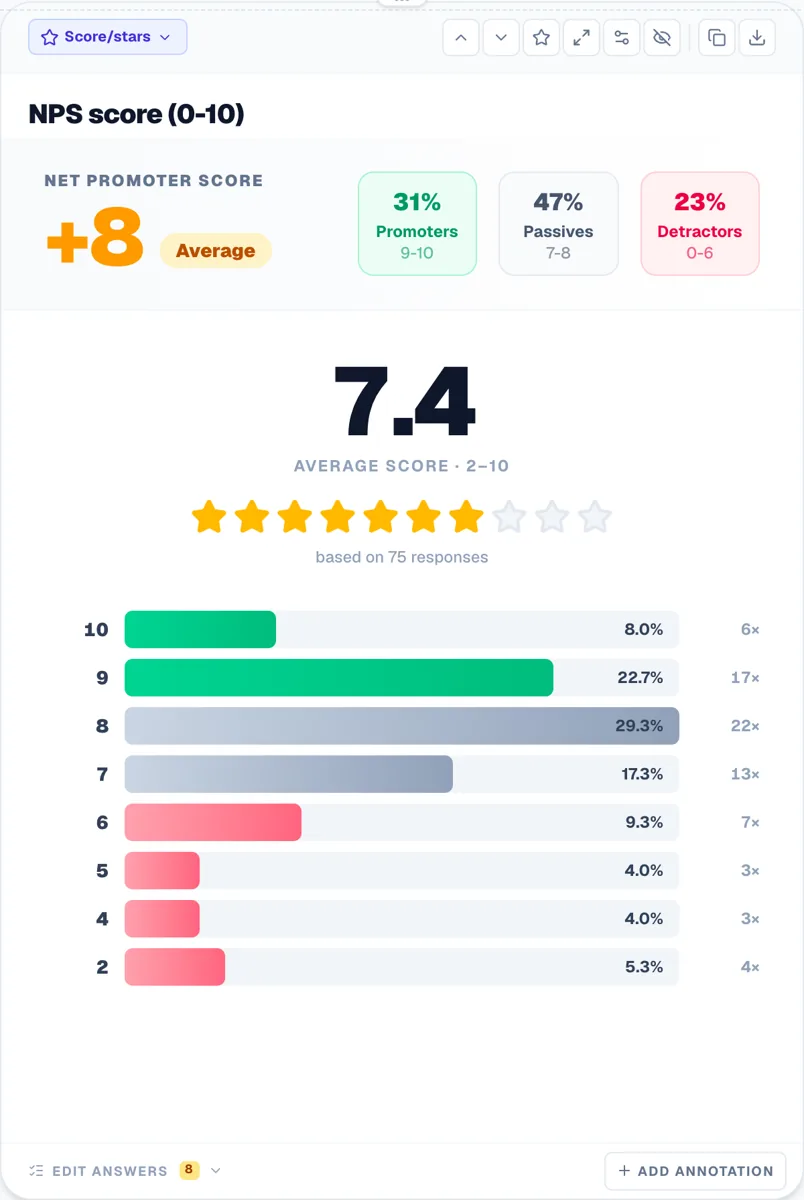
حساب NPS تلقائيًا
تعرض أسئلة 0–10 المروّجين والمحايدين والمنتقدين والنتيجة.
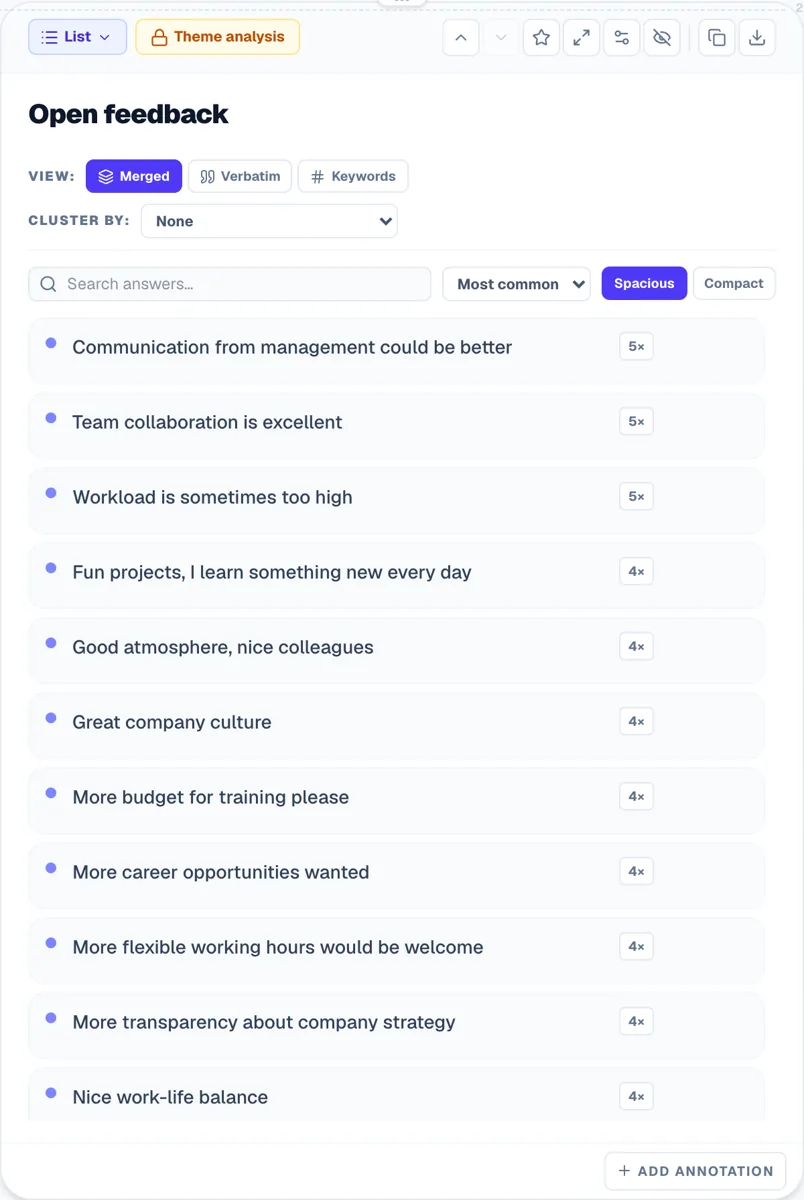
الإجابات المفتوحة مجمّعة
اقرأ كل إجابة، وشاهد الأكثر تكرارًا، وشغّل تحليل موضوعات بالذكاء الاصطناعي.
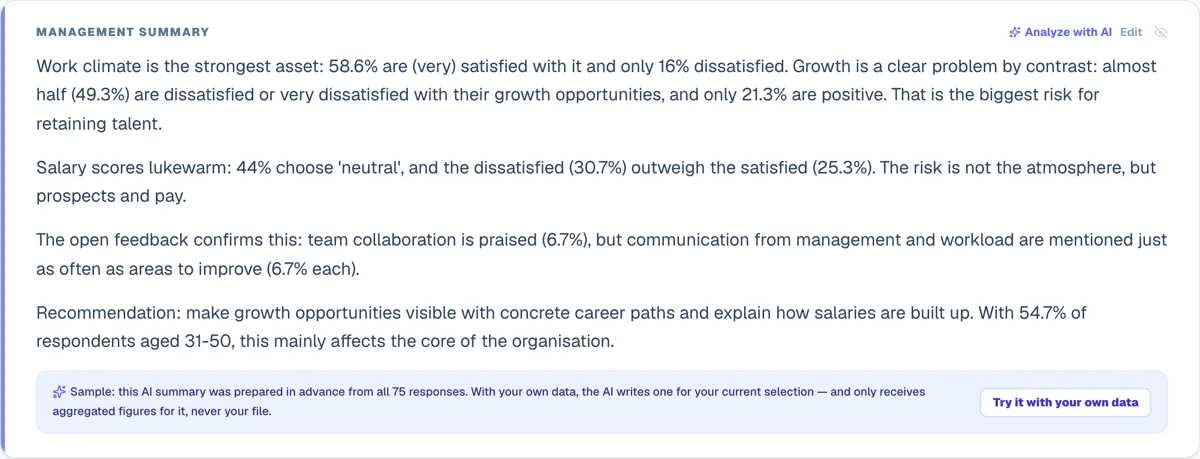
ملخص بالذكاء الاصطناعي كنقطة بداية
أهم النتائج بلغة واضحة، كمسودة أولى لتقريرك.
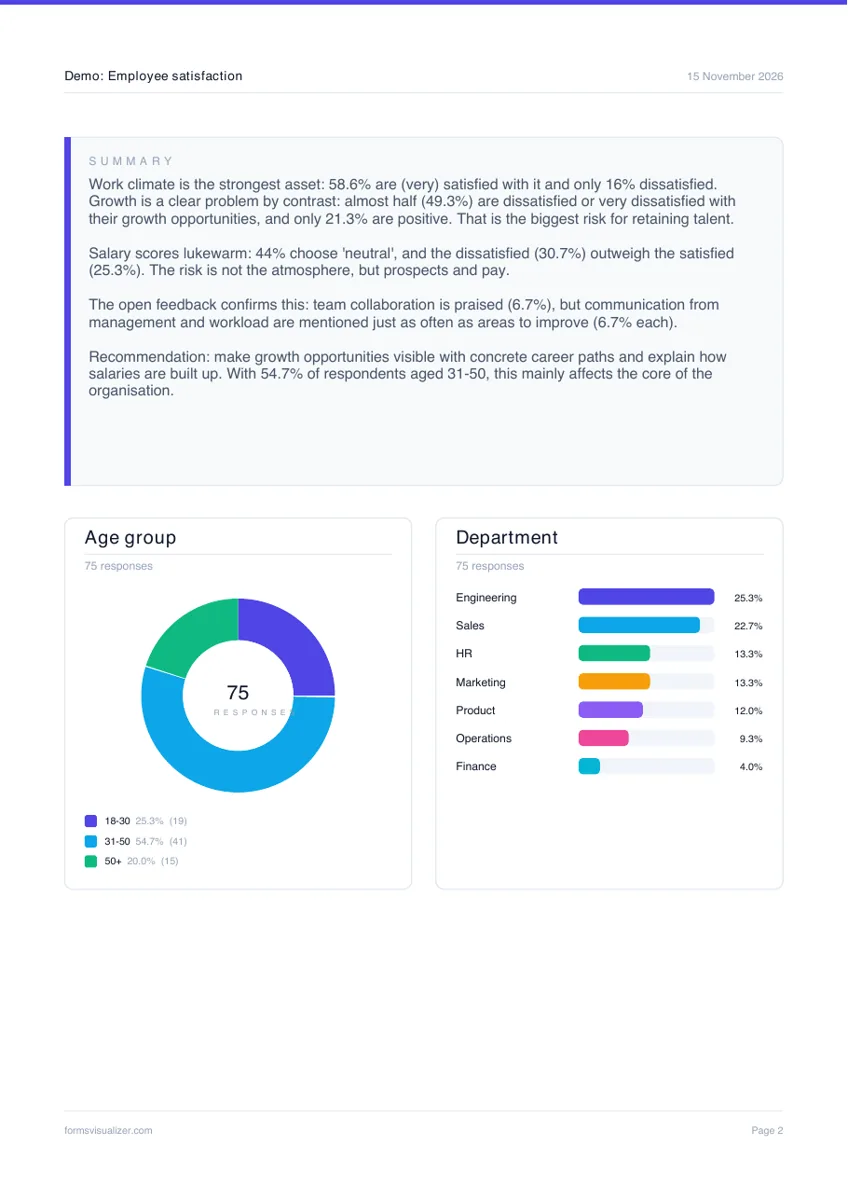
PDF وPowerPoint جاهزان للمشاركة
صدّر لوحة المعلومات كاملة بألوانك وشعارك.
لقطات من لوحة المعلومات النموذجية (بيانات تجريبية باللغة الإنجليزية).
مخطط لكل سؤال يُختار تلقائيًا: 22 نوعًا من المخططات، ويمكن تغيير النوع لكل مخطط.
عوامل التصفية: اعرض قسمًا أو صفًّا أو فئة عملاء واحدة، فتتبعها كل المخططات.
الجداول التقاطعية: قارن الإجابات لكل مجموعة جنبًا إلى جنب، في كل الباقات.
ملخص بالذكاء الاصطناعي للنتائج، وتحليل موضوعات للإجابات المفتوحة.
التصدير إلى PDF أو PowerPoint أو Excel أو HTML، بهويتك البصرية الخاصة.
الخصوصية في الأساس: تُعالَج الردود في متصفحك، ولا تُخزَّن على خوادمنا.
كيف تصدّر نتائج Formdesk
- 1سجّل الدخول إلى Formdesk وافتح نموذجك.
- 2انتقل إلى Reporting في القائمة الجانبية.
- 3اختر Download data وحدّد CSV (مفصول بفواصل منقوطة).
- 4أو نزّل ملف ZIP الذي يتضمن البيانات والمفتاح للحصول على تسميات إجابات مقروءة.
- 5ارفع ملف CSV أو ZIP إلى Forms Visualizer؛ يُتعرَّف على كليهما تلقائيًا.
ماذا يفعل Forms Visualizer بملف تصدير Formdesk
- تُقرأ ملفات CSV المفصولة بفواصل منقوطة وترميز Windows-1252 بشكل صحيح، فتبقى الأحرف المشكّلة سليمة.
- يُستخدم ملف ZIP الذي يتضمن المفتاح لعرض تسميات مقروءة بدل الرموز.
- تُستبعد أعمدة النظام في Formdesk (رقم النموذج، وتاريخ الإرسال ووقته، وعنوان IP، وأعمدة _fd_) كبيانات وصفية.
- تُعرَف أسئلة المصفوفة وتُعرض ككتلة واحدة من العبارات.
من ردود Formdesk إلى تقرير
تستخدم مؤسسات هولندية وبلجيكية كثيرة Formdesk للتسجيلات والتقييمات والاستبيانات. ملفات التصدير فيه مصممة لـ Excel؛ أما لوحة المعلومات فتجعل النتائج مقروءة لمن لا يريد التنقل في جدول بيانات.
يمنح Forms Visualizer كل سؤال مخططًا، ويتيح لك تصفية المجموعات ومقارنتها، ويصدّر تقريرًا بهويتك البصرية.
أسعار بسيطة
مجانًا
أول 20 ردًا في كل نموذج
2.50 €
نموذج واحد، مفتوح بشكل دائم
9.99 €
10 نماذج (أرصدة)
29.99 €/شهريًا
Pro: كل النماذج والذكاء الاصطناعي والقوالب والمقارنات
الأسعار شاملة ضريبة القيمة المضافة. ضمان استرداد الأموال خلال 30 يومًا.
الأسئلة الشائعة
CSV أم ZIP: أيهما أرفع؟
ملف ZIP الذي يتضمن المفتاح يعطي أوضح التسميات. وملف CSV يعمل أيضًا.
لماذا تبدو الأحرف المشكّلة خاطئة في Excel؟
كثيرًا ما تستخدم ملفات تصدير Formdesk ترميز Windows-1252. يكتشف Forms Visualizer ذلك ويعرض الأحرف بشكل صحيح.
هل أحتاج إلى ربط حسابي في Formdesk؟
لا. نزّل البيانات بنفسك وارفع الملف.
حوّل نتائج Formdesk إلى لوحة معلومات
ارفع ملف التصدير وشاهد لوحة المعلومات الكاملة لأول 20 ردًا مجانًا. دون حاجة إلى حساب.
- أول 20 ردًا مجانًا
- دون حاجة إلى حساب
- تبقى الردود في متصفحك


