
نتائج SurveyMonkey في لوحة معلومات
صدّر ردودك من SurveyMonkey وارفع الملف: يقرأ Forms Visualizer صفّي العناوين اللذين يستخدمهما SurveyMonkey، ويتجاهل البيانات الوصفية للمستجيبين، ويبني مخططًا لكل سؤال، مع عوامل تصفية وجداول تقاطعية وتصدير.
- أول 20 ردًا مجانًا
- دون حاجة إلى حساب
- تبقى الردود في متصفحك
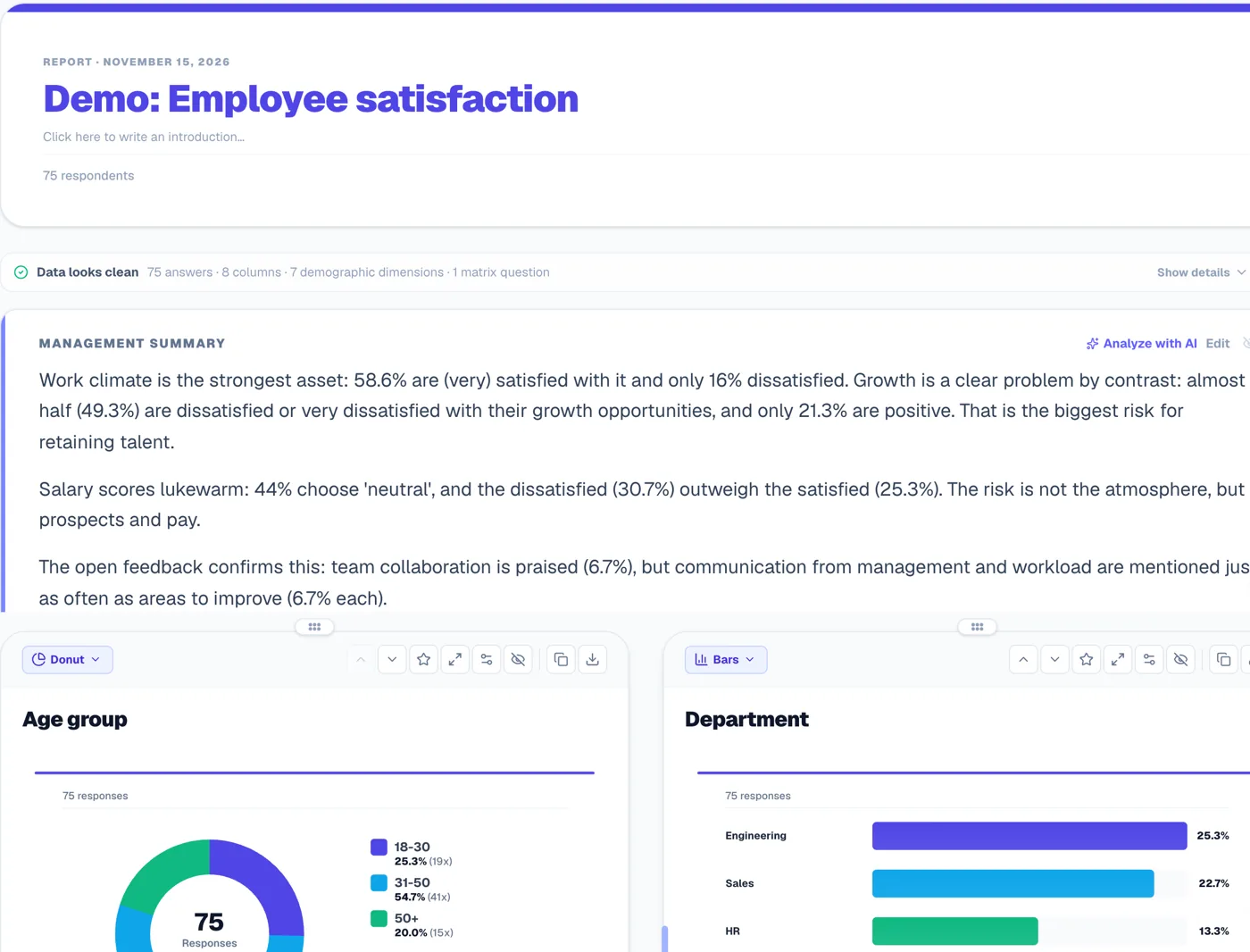 SurveyMonkeyDashboard
من ملف تصدير SurveyMonkey إلى تقرير في ثلاث خطوات
- 1
صدّر من SurveyMonkey
نزّل ردودك في ملف. ستجد الخطوات بالتفصيل أدناه.
- 2
ارفع الملف إلى Forms Visualizer
خلال دقيقة أو دقيقتين يصبح كل سؤال مخططًا. دون أي إعداد.
- 3
استكشف وشارك
صفِّ النتائج وقارن المجموعات وصدّر ملف PDF أو PowerPoint بهويتك البصرية.
شاهد ما ستحصل عليه
هذه لقطات شاشة حقيقية للوحة معلومات أُنشئت من استبيان نموذجي للموظفين. وستظهر نتائجك بالطريقة نفسها.
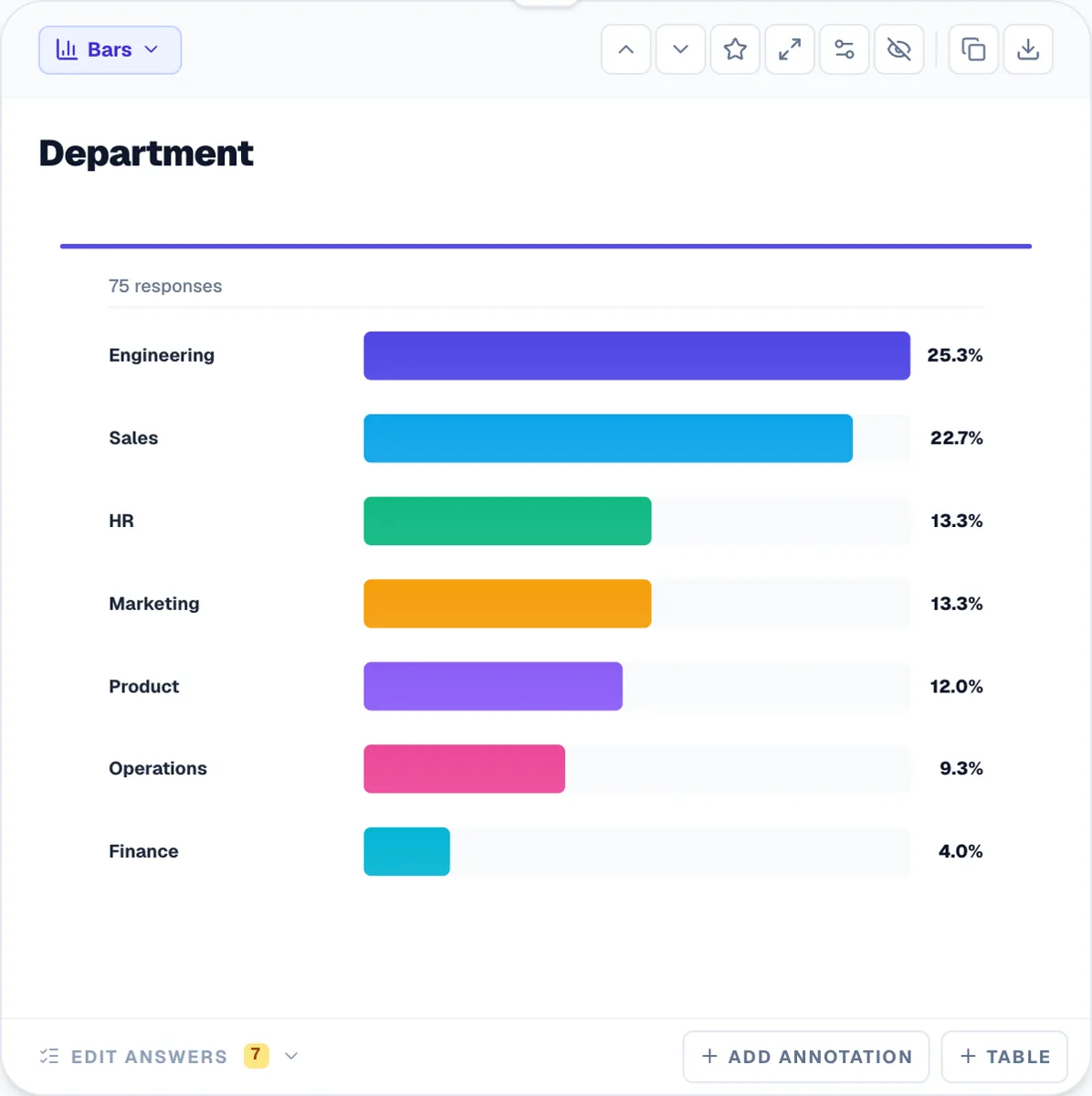
مخطط واضح لكل سؤال
أعمدة مرتبة ومخططات حلقية و20 نوعًا آخر من المخططات. بدّل بينها بنقرة واحدة.
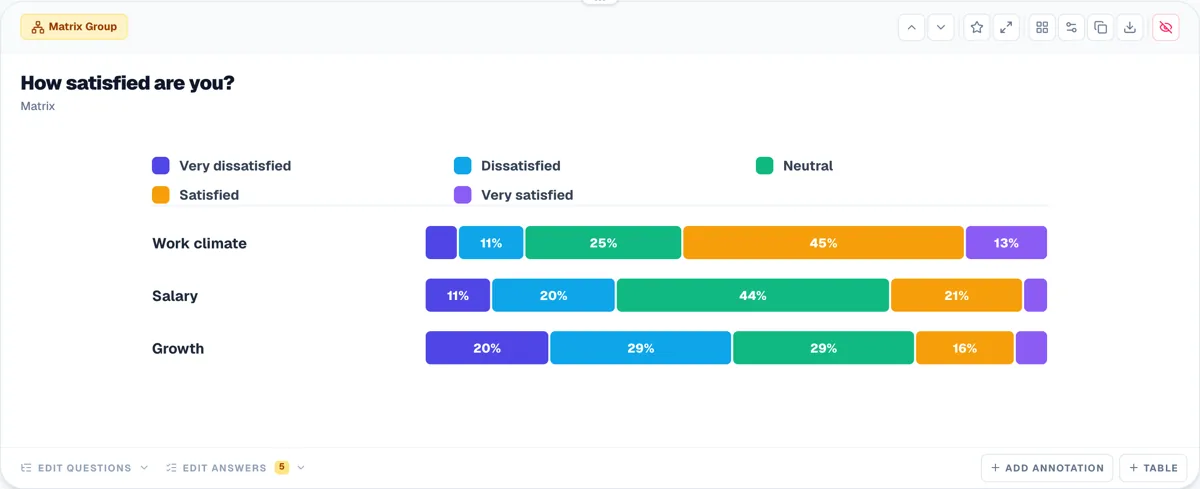
مقاييس ليكرت في لمحة
تتحول أسئلة الشبكة إلى أعمدة مكدسة لكل عبارة، من عدم الموافقة إلى الموافقة.
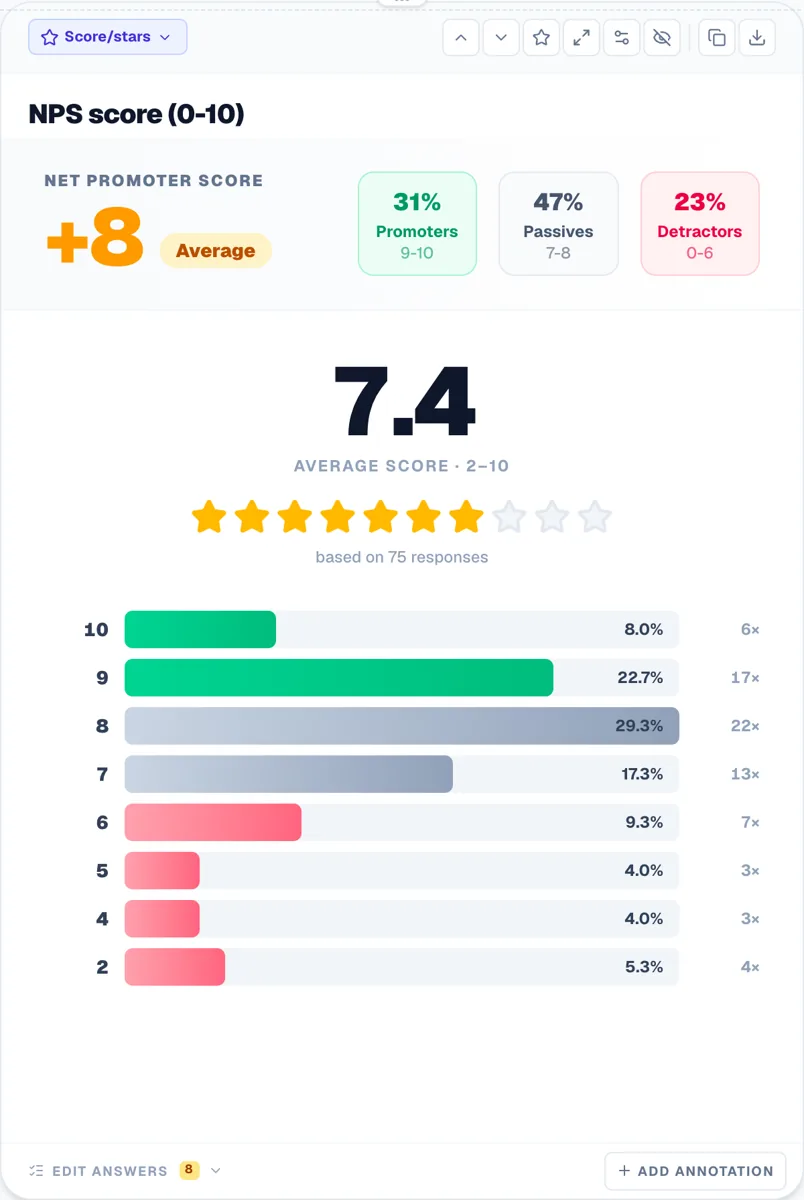
حساب NPS تلقائيًا
تعرض أسئلة 0–10 المروّجين والمحايدين والمنتقدين والنتيجة.

الإجابات المفتوحة مجمّعة
اقرأ كل إجابة، وشاهد الأكثر تكرارًا، وشغّل تحليل موضوعات بالذكاء الاصطناعي.
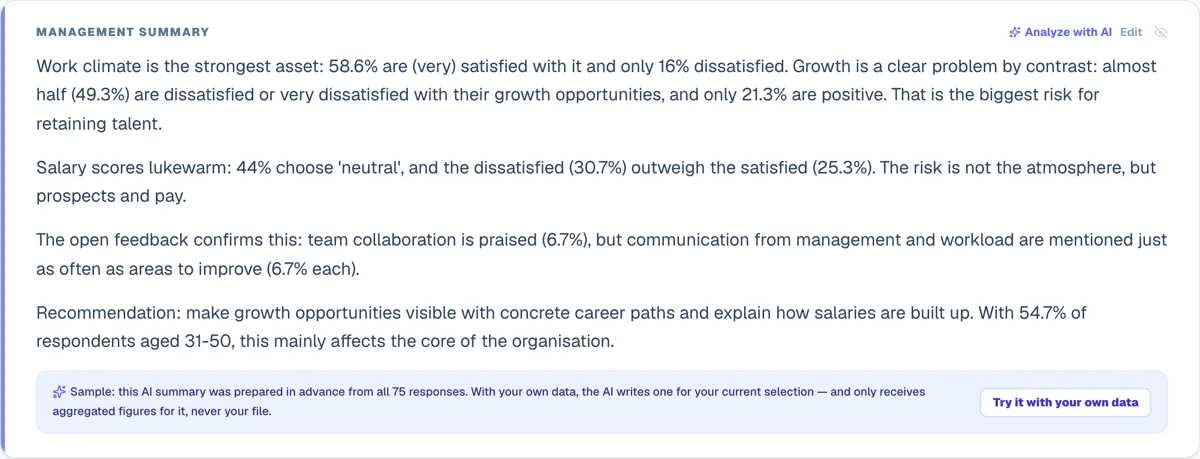
ملخص بالذكاء الاصطناعي كنقطة بداية
أهم النتائج بلغة واضحة، كمسودة أولى لتقريرك.
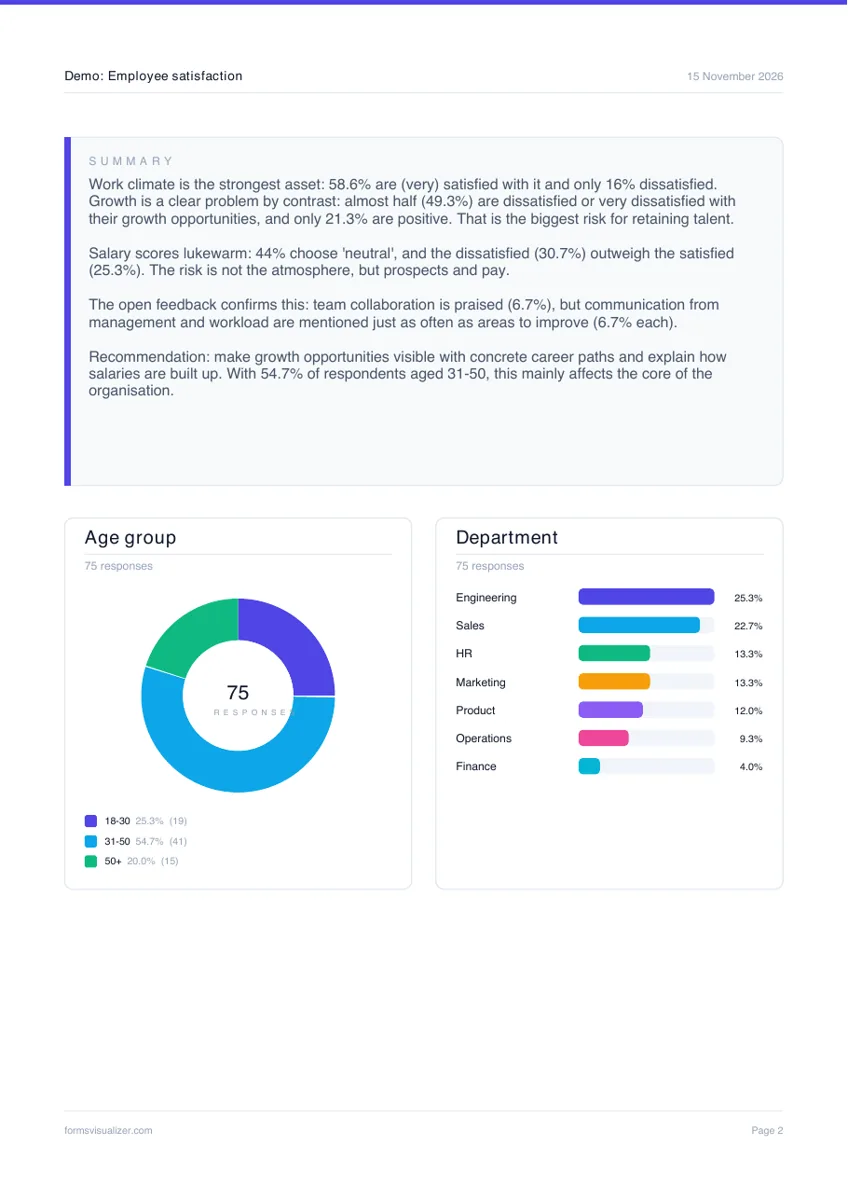
PDF وPowerPoint جاهزان للمشاركة
صدّر لوحة المعلومات كاملة بألوانك وشعارك.
لقطات من لوحة المعلومات النموذجية (بيانات تجريبية باللغة الإنجليزية).
مخطط لكل سؤال يُختار تلقائيًا: 22 نوعًا من المخططات، ويمكن تغيير النوع لكل مخطط.
عوامل التصفية: اعرض قسمًا أو صفًّا أو فئة عملاء واحدة، فتتبعها كل المخططات.
الجداول التقاطعية: قارن الإجابات لكل مجموعة جنبًا إلى جنب، في كل الباقات.
ملخص بالذكاء الاصطناعي للنتائج، وتحليل موضوعات للإجابات المفتوحة.
التصدير إلى PDF أو PowerPoint أو Excel أو HTML، بهويتك البصرية الخاصة.
الخصوصية في الأساس: تُعالَج الردود في متصفحك، ولا تُخزَّن على خوادمنا.
كيف تصدّر نتائج SurveyMonkey
- 1افتح استبيانك وانتقل إلى Analyze Results.
- 2انقر على Save As في الأعلى، ثم Export file.
- 3اختر All responses data كمجموعة البيانات.
- 4اختر XLS+ أو CSV كصيغة؛ كلاهما يعمل.
- 5نزّل الملف وارفعه إلى Forms Visualizer.
قد تختلف خيارات التصدير التي تراها حسب باقتك في SurveyMonkey.
ماذا يفعل Forms Visualizer بملف تصدير SurveyMonkey
- يُدمج صفّا العناوين في SurveyMonkey (السؤال والسؤال الفرعي أو الخيار) في «السؤال [السؤال الفرعي]»، فتُعرَف أسئلة الشبكة.
- تُستبعد كبيانات وصفية أعمدة Respondent ID وCollector ID واسم المُجمِّع وتاريخ البدء والانتهاء وعنوان IP والبريد الإلكتروني والاسم الأول واسم العائلة وCustom data.
- يُقرأ تصدير XLS+ وتصدير CSV كلاهما.
- أسئلة مربعات الاختيار، التي يصدّرها SurveyMonkey بعمود لكل خيار، تُجمع في سؤال واحد ويُحسب كل خيار على حدة؛ ويصبح عمود «Other (please specify)» سؤالًا مفتوحًا مستقلًا.
من ردود SurveyMonkey إلى تقرير
لدى SurveyMonkey قسم تحليل خاص به. ويفيد Forms Visualizer حين تريد النتائج خارج SurveyMonkey: بهويتك البصرية، أو كعرض PowerPoint لاجتماع، أو جنبًا إلى جنب مع استبيان أجريته بأداة أخرى.
ولأن الردود تُعالَج في متصفحك، يمكنك إعداد ذلك التقرير دون رفع البيانات الخام إلى أي مكان آخر.
أسعار بسيطة
مجانًا
أول 20 ردًا في كل نموذج
2.50 €
نموذج واحد، مفتوح بشكل دائم
9.99 €
10 نماذج (أرصدة)
29.99 €/شهريًا
Pro: كل النماذج والذكاء الاصطناعي والقوالب والمقارنات
الأسعار شاملة ضريبة القيمة المضافة. ضمان استرداد الأموال خلال 30 يومًا.
الأسئلة الشائعة
أي تصدير من SurveyMonkey أختار؟
All responses data، بصيغة XLS+ أو CSV. تصدير الملخص لا يحتوي إلا على المجاميع، وهذا لا يكفي للتصفية والجداول التقاطعية.
هل أحتاج إلى ربط حسابي في SurveyMonkey؟
لا. أنت تنزّل ملف التصدير بنفسك وترفعه؛ ولا يسجّل Forms Visualizer الدخول إلى SurveyMonkey.
هل تظهر الأسماء وعناوين البريد الإلكتروني في لوحة المعلومات؟
لا. تُعرَف أعمدة البيانات الوصفية للمستجيبين، ومنها الأسماء والبريد الإلكتروني وعنوان IP، وتُستبعد من المخططات.
حوّل نتائج SurveyMonkey إلى لوحة معلومات
ارفع ملف التصدير وشاهد لوحة المعلومات الكاملة لأول 20 ردًا مجانًا. دون حاجة إلى حساب.
- أول 20 ردًا مجانًا
- دون حاجة إلى حساب
- تبقى الردود في متصفحك


