
Google-Forms-Ergebnisse als Dashboard
Google Forms zeigt auf dem Tab „Zusammenfassung“ ein festes Diagramm pro Frage. Forms Visualizer macht aus denselben Antworten ein vollständiges Dashboard: Diagramme, die du ändern kannst, Filter, Vergleiche zwischen Gruppen und einen Bericht zum Exportieren, ohne dass du in Google Tabellen etwas bauen musst.
- Erste 20 Antworten kostenlos
- Kein Konto nötig
- Antworten bleiben in deinem Browser
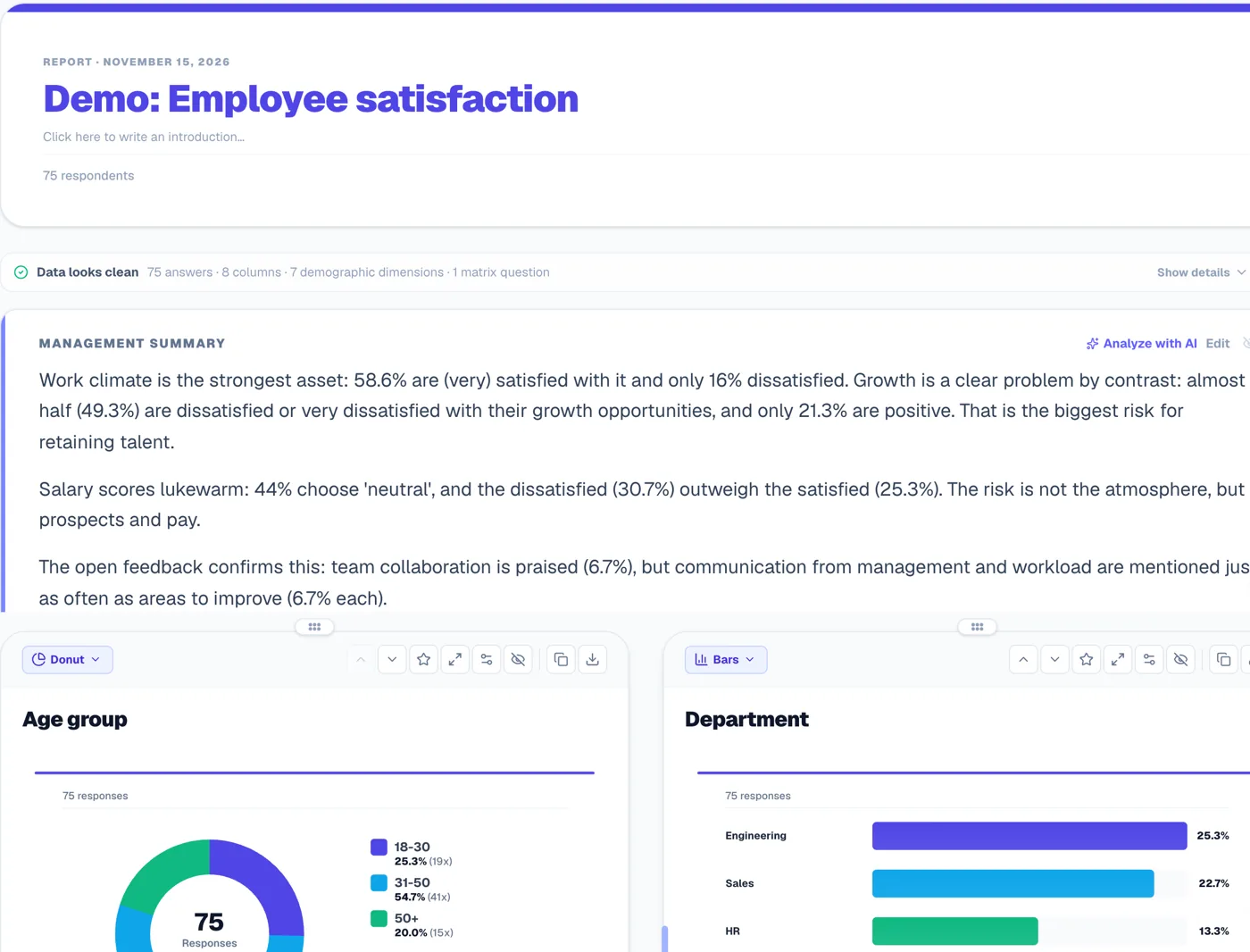 Google FormsDashboard
Vom Google Forms-Export zum Bericht in drei Schritten
- 1
Aus Google Forms exportieren
Lade deine Antworten als Datei herunter. Wie das genau geht, steht unten.
- 2
In Forms Visualizer hochladen
In ein, zwei Minuten wird jede Frage zum Diagramm. Ganz ohne Einrichtung.
- 3
Auswerten und teilen
Filtere, vergleiche Gruppen und exportiere ein PDF oder eine PowerPoint in deinem Corporate Design.
Das bekommst du
Das sind echte Screenshots eines Dashboards aus einer Beispiel-Mitarbeiterbefragung. Deine eigenen Ergebnisse sehen genauso aus.
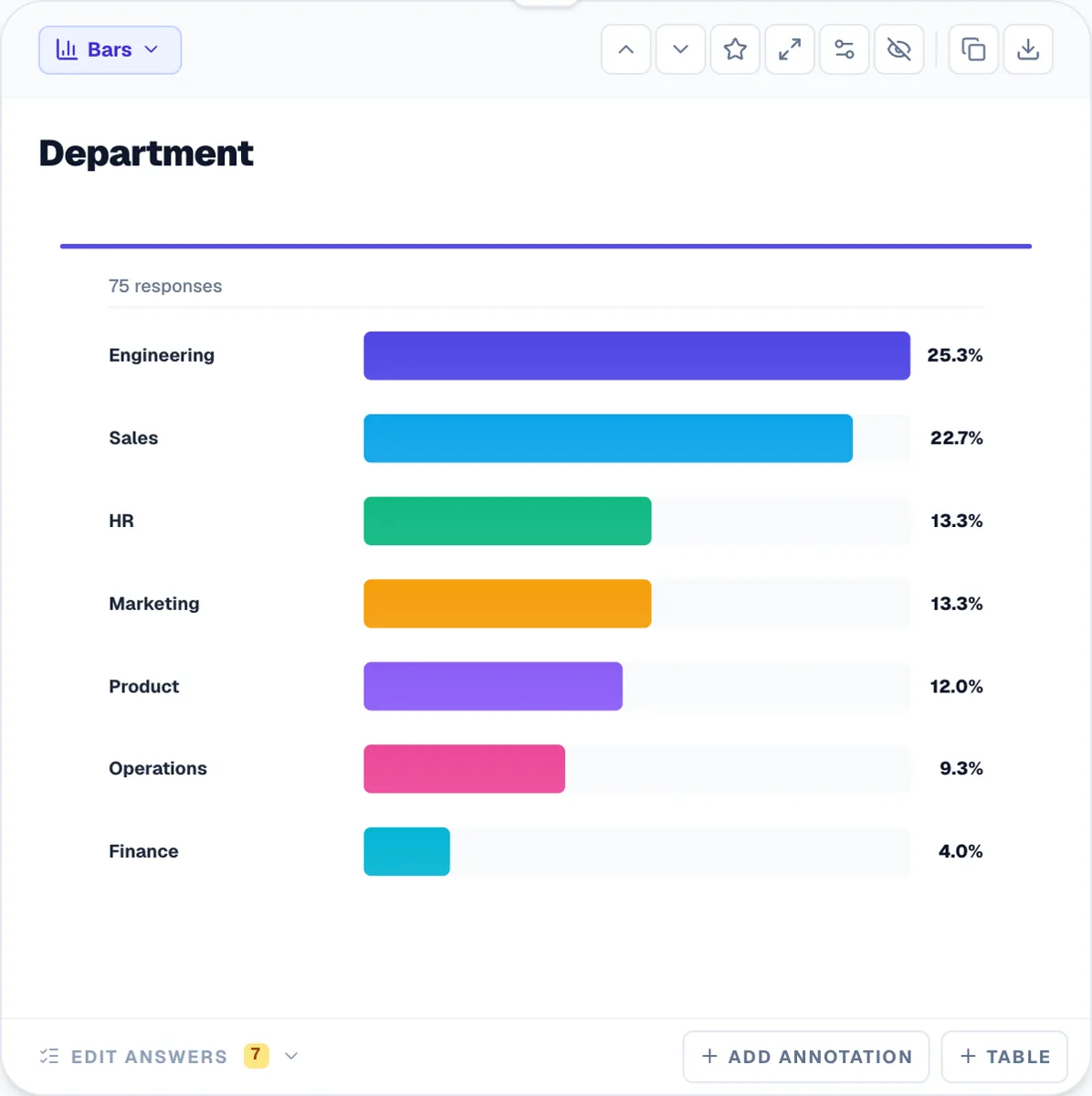
Ein klares Diagramm für jede Frage
Sortierte Balken, Ringdiagramme und 20 weitere Diagrammtypen. Wechsel per Klick.
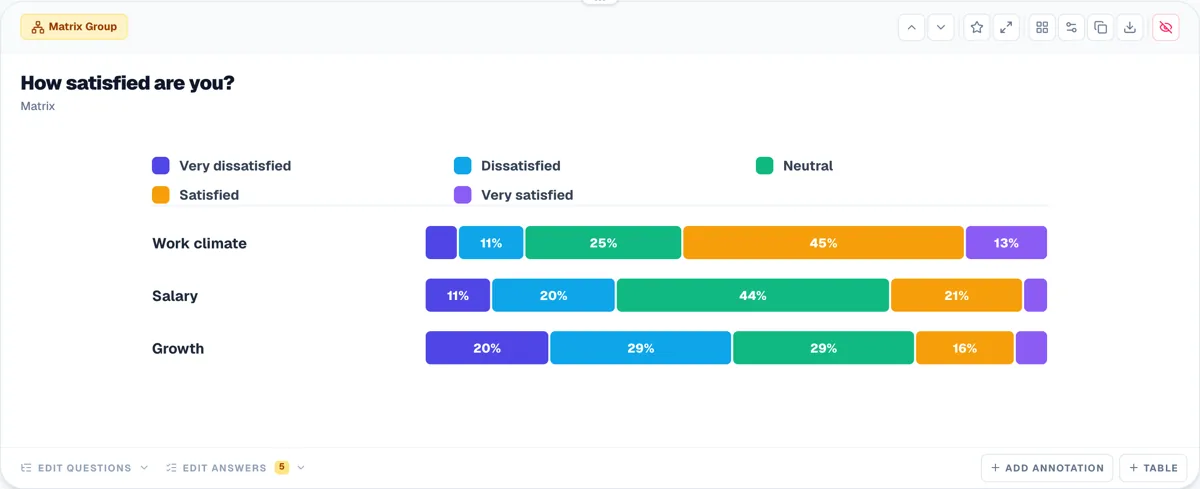
Likert-Skalen auf einen Blick
Matrixfragen werden zu gestapelten Balken pro Aussage, von Ablehnung bis Zustimmung.
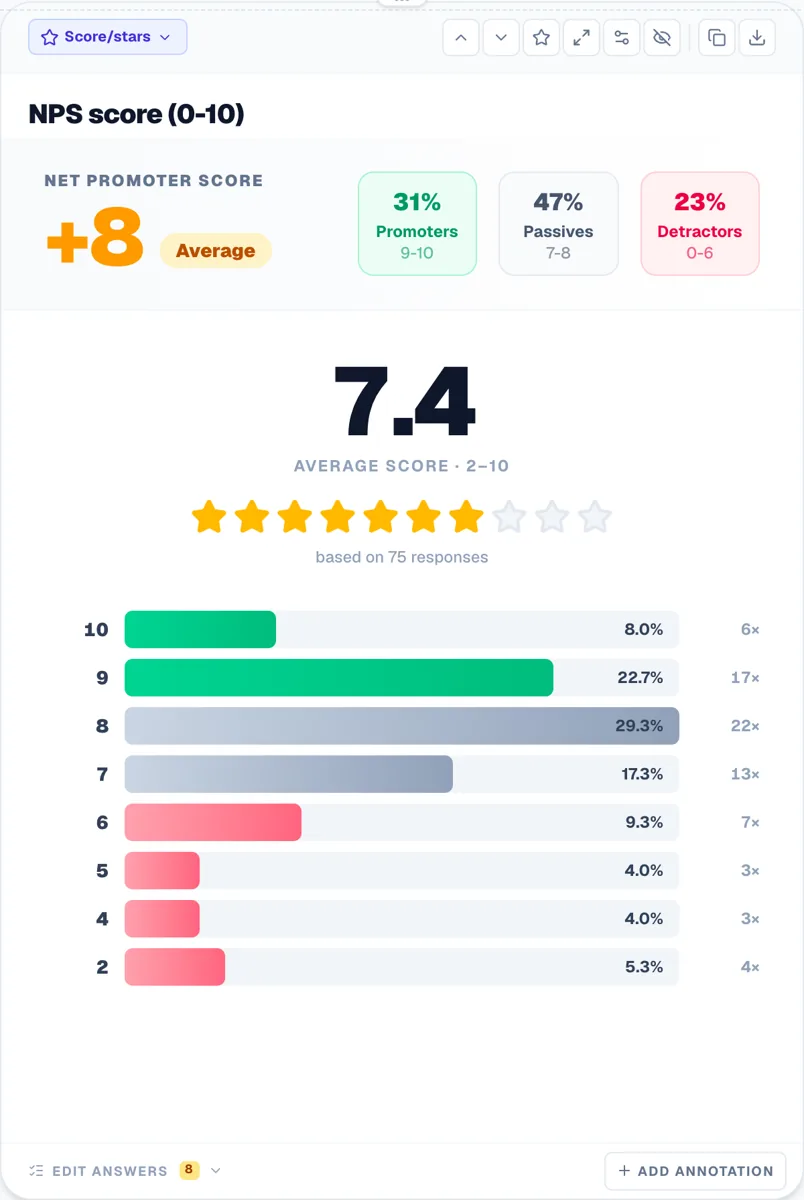
NPS automatisch berechnet
Bei 0–10-Fragen siehst du Promotoren, Passive, Detraktoren und den Score.
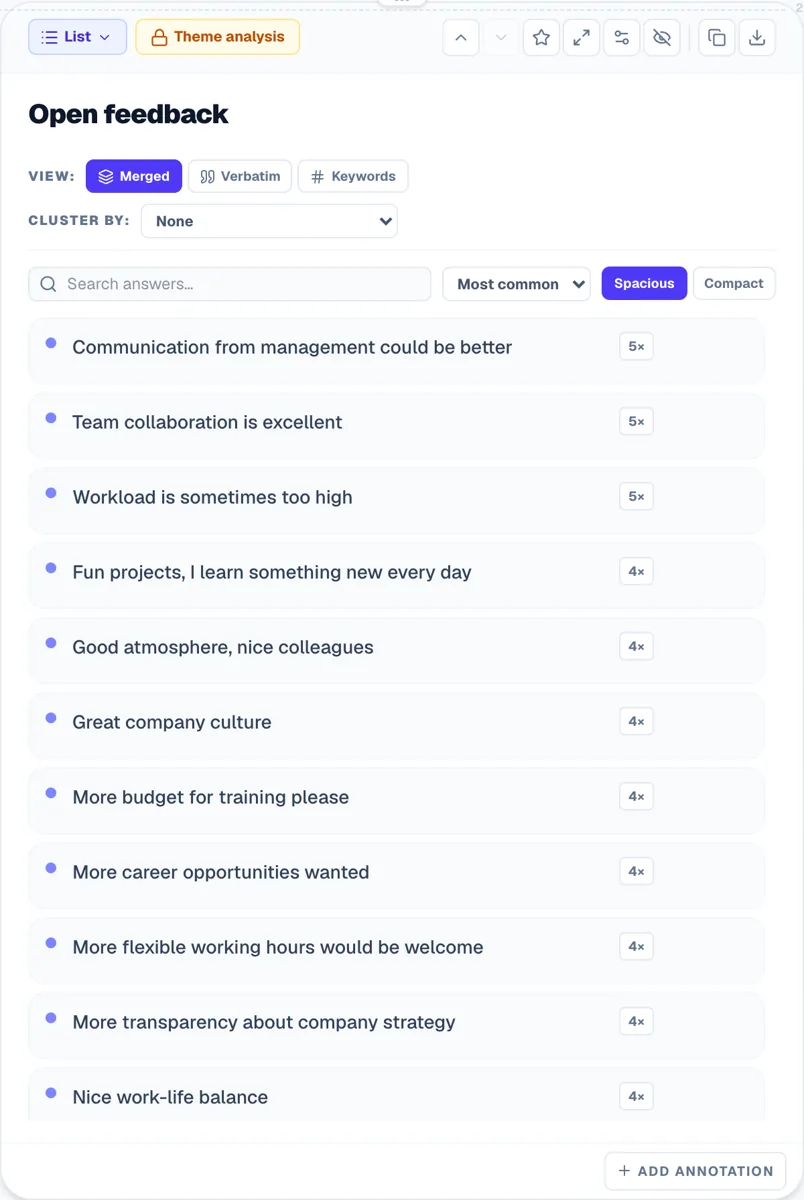
Offene Antworten, gebündelt
Lies jede Antwort, sieh die häufigsten und starte eine KI-Themenanalyse.
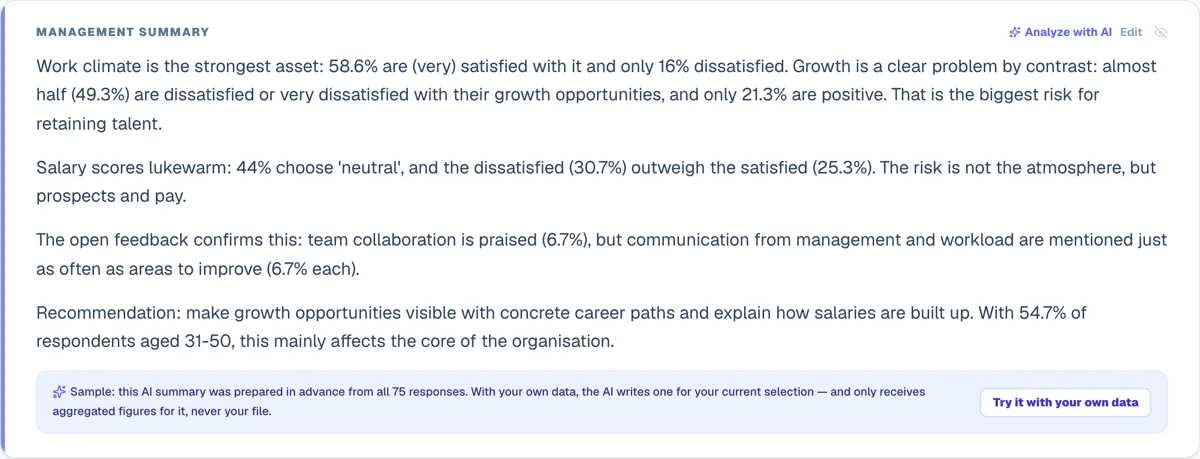
Eine KI-Zusammenfassung als Start
Die wichtigsten Ergebnisse in klarer Sprache, als erster Entwurf für deinen Bericht.
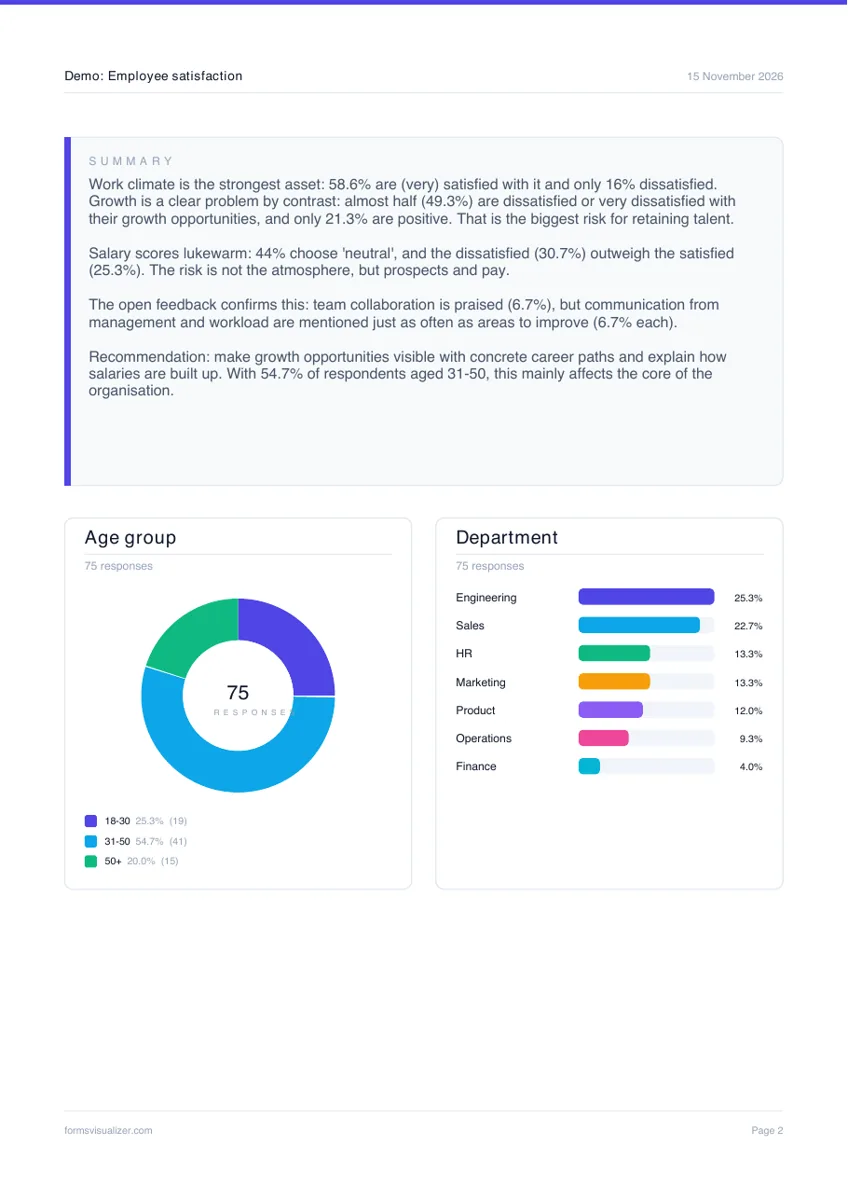
PDF und PowerPoint, bereit zum Teilen
Exportiere das ganze Dashboard in deinen Farben, mit deinem Logo.
Screenshots aus dem Beispiel-Dashboard (englische Demodaten).
Ein Diagramm pro Frage, automatisch erkannt: 22 Diagrammtypen, für jedes Diagramm umschaltbar.
Filter: Zeig eine Abteilung, Klasse oder Kundengruppe, und alle Diagramme passen sich an.
Kreuztabellen: Vergleiche die Antworten pro Gruppe nebeneinander, in jedem Tarif.
KI-Zusammenfassung der Ergebnisse und Themenanalyse offener Antworten.
Export als PDF, PowerPoint, Excel oder HTML, in deinem eigenen Corporate Design.
Privacy by Design: Antworten werden in deinem Browser verarbeitet, nicht auf unseren Servern gespeichert.
So exportierst du deine Google Forms-Ergebnisse
- 1Öffne dein Google-Formular und klicke auf Antworten.
- 2Klicke auf das grüne Google-Tabellen-Symbol, um eine verknüpfte Tabelle zu erstellen.
- 3Wähle in Forms Visualizer Aus Google Drive wählen und dann diese Tabelle. Teilen ist nicht nötig: Forms Visualizer erhält nur Zugriff auf genau diese eine Datei.
- 4Lieber ohne Drive-Verbindung? Wähle in der Tabelle Datei → Herunterladen → Microsoft Excel (.xlsx) oder CSV und lade diese Datei hoch.
Noch schneller: Installiere das kostenlose Forms-Visualizer-Add-on aus dem Google Workspace Marketplace und öffne das Dashboard direkt aus deiner Tabelle oder deinem Formular.
Was Forms Visualizer mit einem Google Forms-Export macht
- Kontrollkästchen-Fragen („E-Mail, Telefon“ in einer Zelle) werden aufgeteilt und pro Option gezählt.
- Raster-Fragen („Frage [Zeile]“) werden zu einem Block von Aussagen zusammengefasst und als gestapelte oder divergierende Balken gezeigt.
- Die Spalte „Zeitstempel“ wird übersprungen; lineare Skalen behalten ihre natürliche Reihenfolge, und 0–10-Fragen bekommen eine NPS-Ansicht.
- Du wählst die Tabelle über die Google-Drive-Auswahl mit Zugriff auf nur diese eine Datei; sie muss nicht öffentlich sein.
Von Google Forms-Antworten zum Bericht
Google Forms ist das meistgenutzte kostenlose Umfragetool in Schulen, HR-Teams und kleinen Organisationen. Die Zusammenfassung reicht für einen schnellen Blick, aber du kannst dort kein Diagramm ändern, nicht nach Gruppen filtern und keinen Bericht daraus machen.
Mit Forms Visualizer sammelst du die Antworten weiter in Google Forms und bekommst ein Dashboard obendrauf: Vergleiche Abteilungen oder Klassen, lies die offenen Antworten gesammelt und exportiere ein PDF oder eine PowerPoint für dein Team, die Geschäftsleitung oder deine Kunden.
Einfache Preise
Kostenlos
Erste 20 Antworten jedes Formulars
2,50 €
Ein Formular, dauerhaft freigeschaltet
9,99 €
10 Formulare (Credits)
29,99 €/Monat
Pro: alle Formulare, KI, Vorlagen und Vergleiche
Preise inkl. MwSt. 30 Tage Geld-zurück-Garantie.
Häufig gestellte Fragen
Muss meine Google-Tabelle öffentlich sein?
Nein. Über die Google-Drive-Auswahl gibst du nur für die Tabelle Zugriff, die du auswählst, und die Antworten gehen direkt von Google in deinen Browser.
Erscheinen neue Antworten?
Lade die verknüpfte Tabelle erneut, und das Dashboard wird mit den neuesten Antworten neu aufgebaut. Layout und Einstellungen bleiben erhalten.
Gibt es ein Add-on für Google Forms?
Ja. Das kostenlose Forms-Visualizer-Add-on im Google Workspace Marketplace zeigt Diagramme in einer Seitenleiste und öffnet das vollständige Dashboard mit einem Klick.
Mach aus deinen Google Forms-Ergebnissen ein Dashboard
Lade den Export hoch und sieh dir das vollständige Dashboard deiner ersten 20 Antworten kostenlos an. Kein Konto nötig.
- Erste 20 Antworten kostenlos
- Kein Konto nötig
- Antworten bleiben in deinem Browser


