
Jotform-Einsendungen als Dashboard
Jotform sammelt Einsendungen in einer Tabelle. Lade sie als CSV oder Excel herunter und die Datei in Forms Visualizer hoch: Jede Frage wird zum Diagramm, mit Filtern, Vergleichen zwischen Gruppen und Exporten für deinen Bericht.
- Erste 20 Antworten kostenlos
- Kein Konto nötig
- Antworten bleiben in deinem Browser
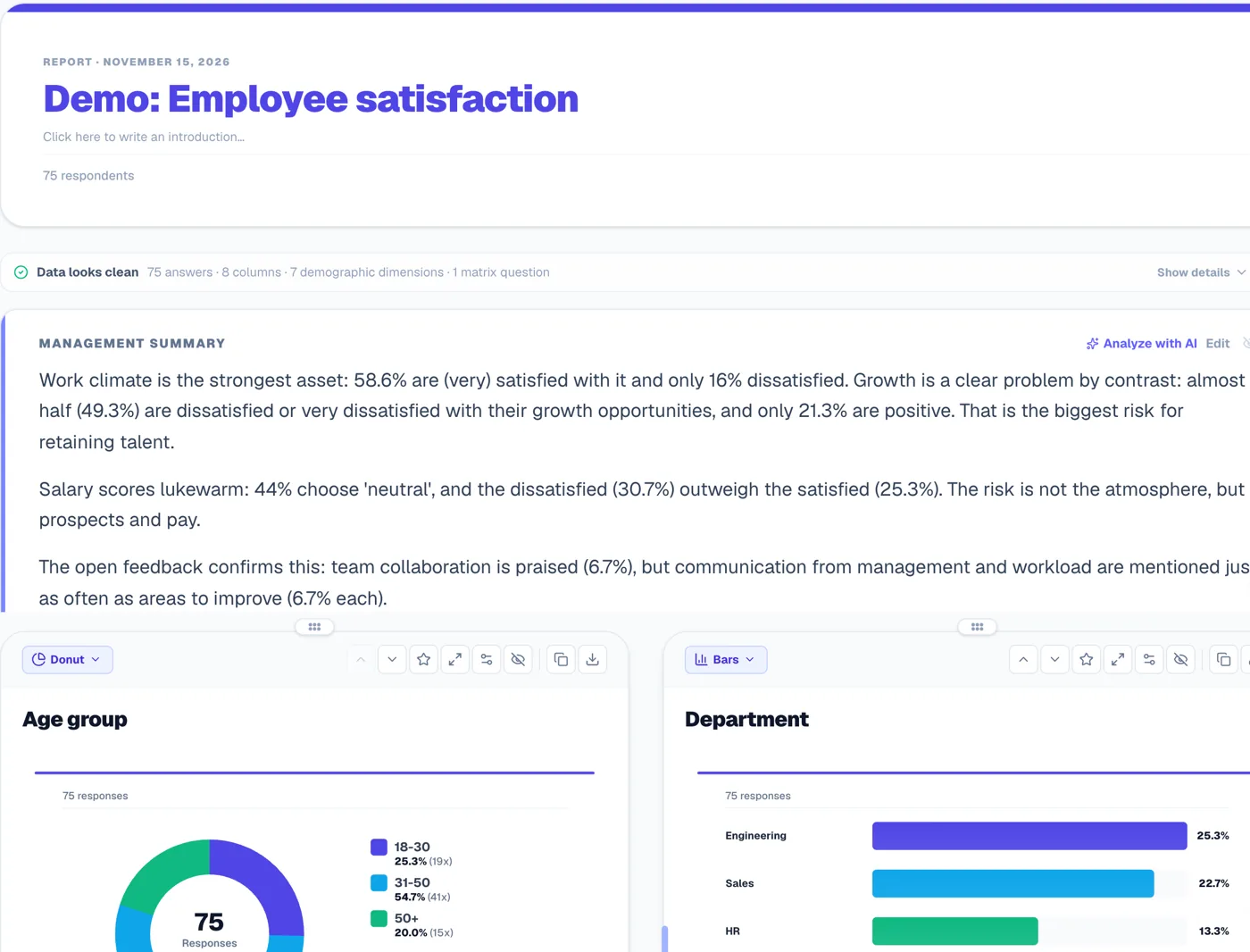 JotformDashboard
Vom Jotform-Export zum Bericht in drei Schritten
- 1
Aus Jotform exportieren
Lade deine Antworten als Datei herunter. Wie das genau geht, steht unten.
- 2
In Forms Visualizer hochladen
In ein, zwei Minuten wird jede Frage zum Diagramm. Ganz ohne Einrichtung.
- 3
Auswerten und teilen
Filtere, vergleiche Gruppen und exportiere ein PDF oder eine PowerPoint in deinem Corporate Design.
Das bekommst du
Das sind echte Screenshots eines Dashboards aus einer Beispiel-Mitarbeiterbefragung. Deine eigenen Ergebnisse sehen genauso aus.
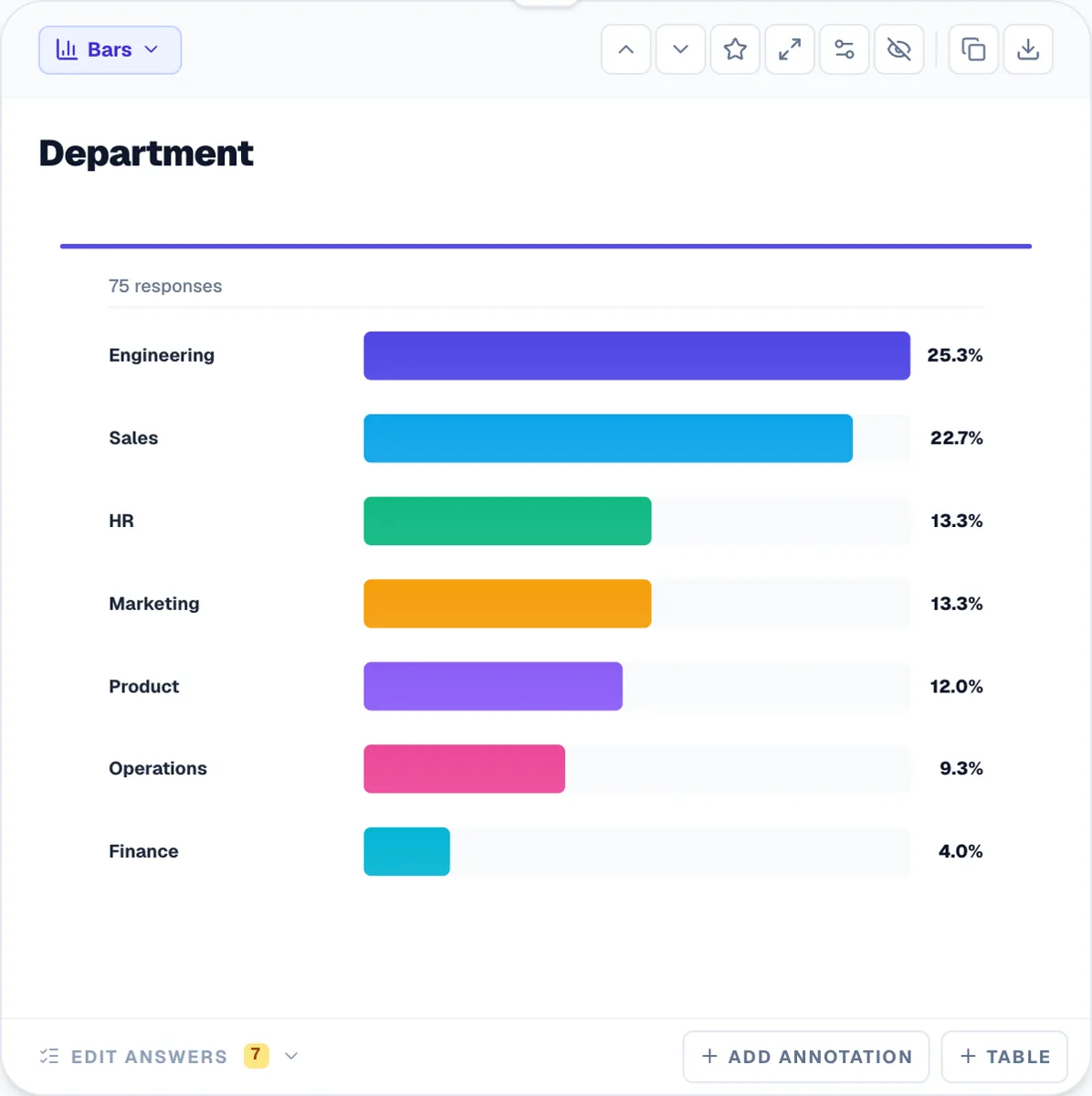
Ein klares Diagramm für jede Frage
Sortierte Balken, Ringdiagramme und 20 weitere Diagrammtypen. Wechsel per Klick.
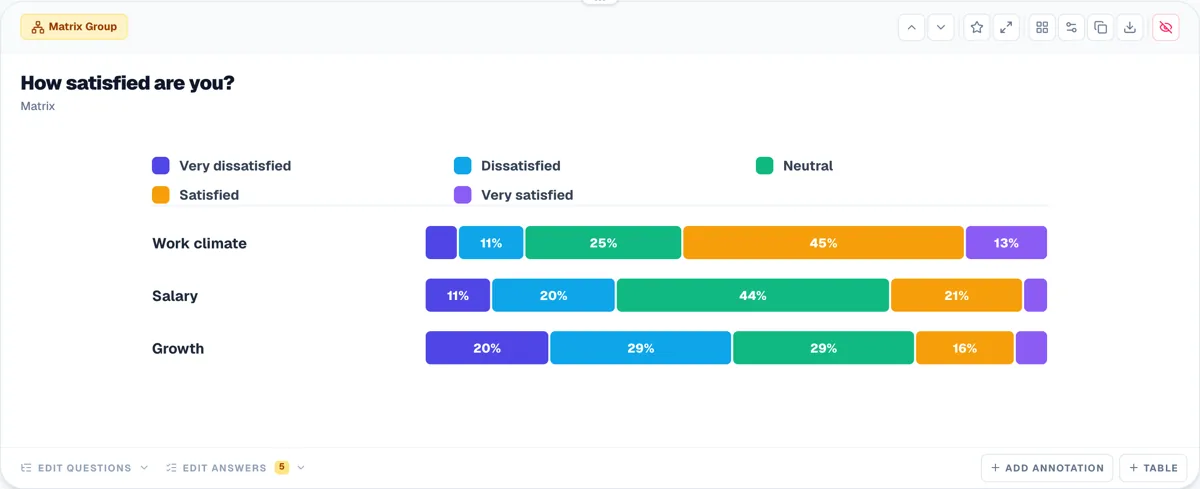
Likert-Skalen auf einen Blick
Matrixfragen werden zu gestapelten Balken pro Aussage, von Ablehnung bis Zustimmung.
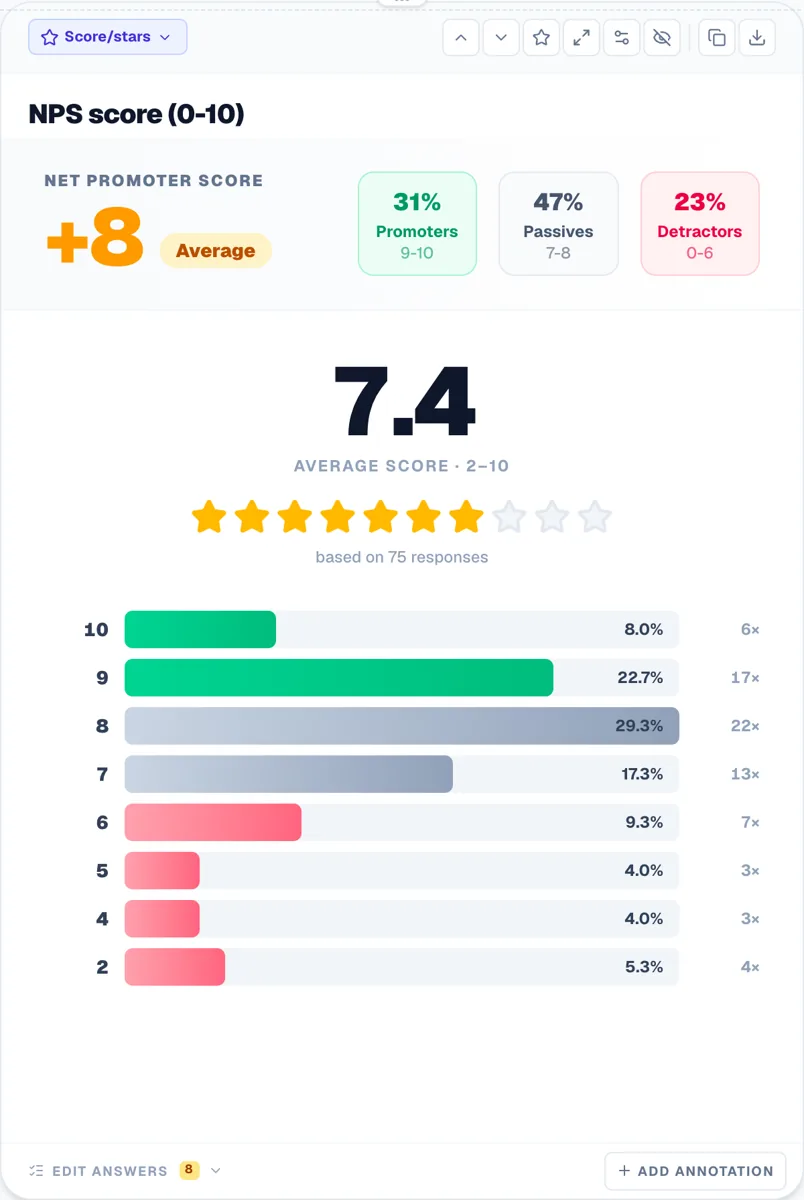
NPS automatisch berechnet
Bei 0–10-Fragen siehst du Promotoren, Passive, Detraktoren und den Score.
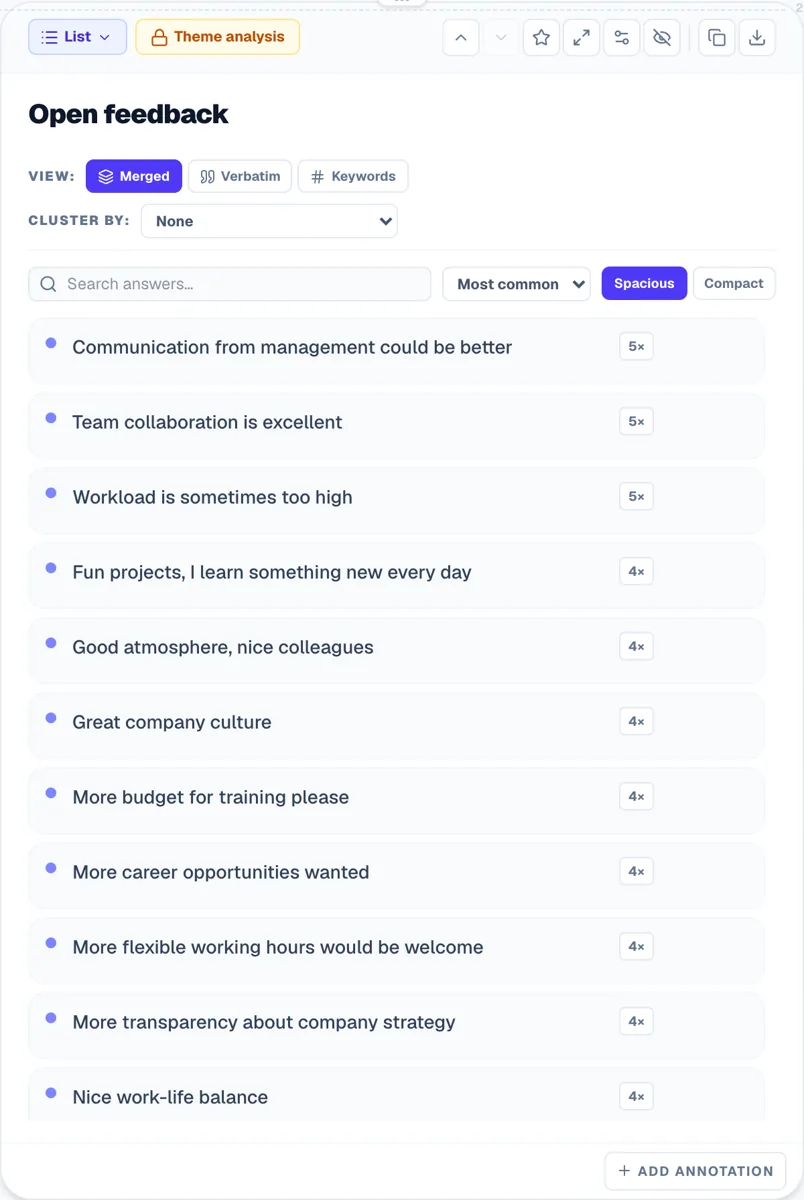
Offene Antworten, gebündelt
Lies jede Antwort, sieh die häufigsten und starte eine KI-Themenanalyse.
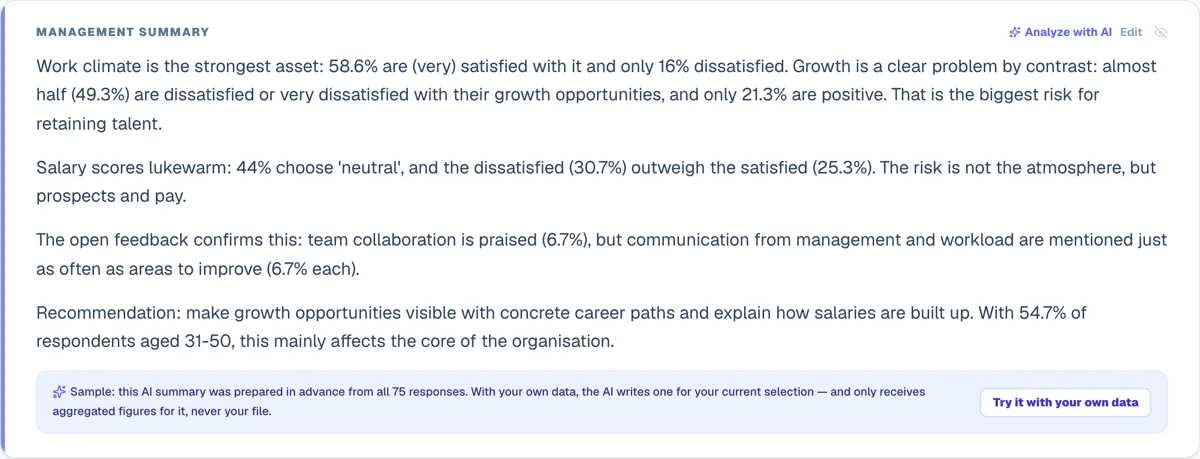
Eine KI-Zusammenfassung als Start
Die wichtigsten Ergebnisse in klarer Sprache, als erster Entwurf für deinen Bericht.
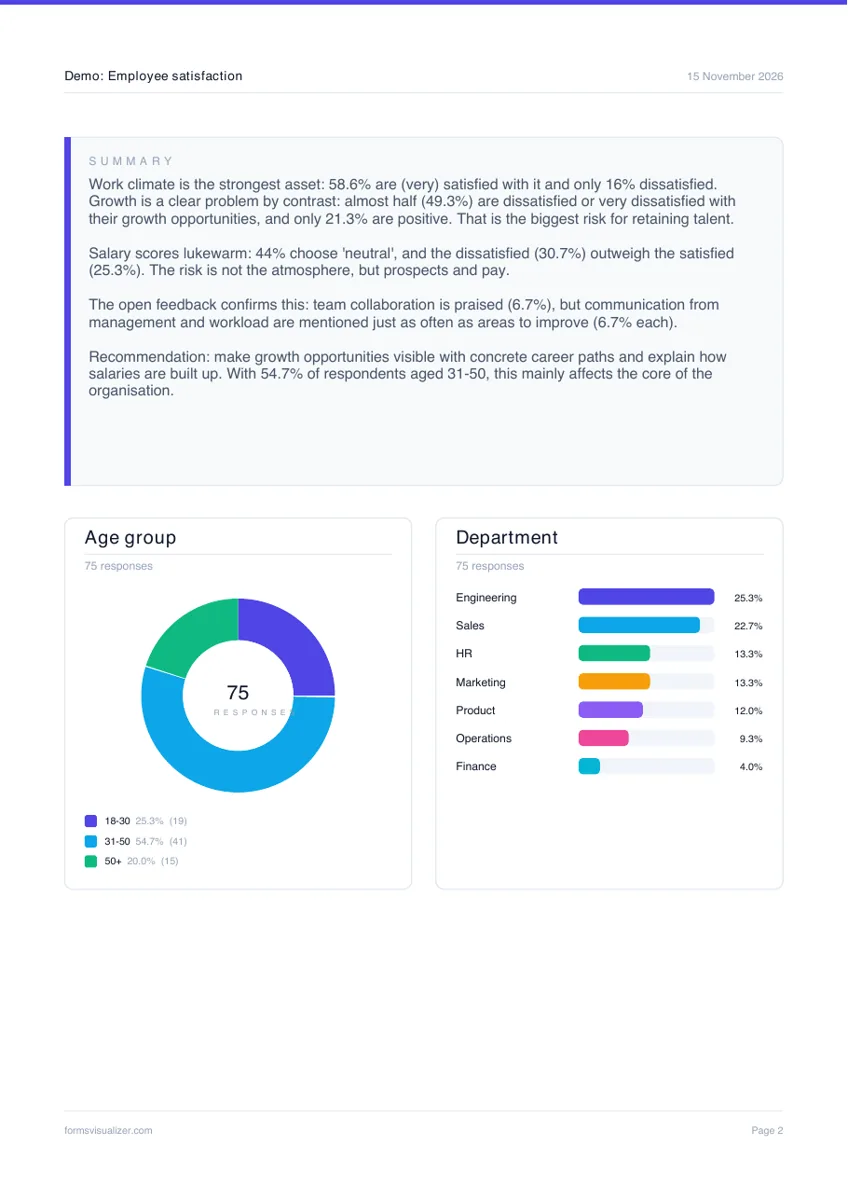
PDF und PowerPoint, bereit zum Teilen
Exportiere das ganze Dashboard in deinen Farben, mit deinem Logo.
Screenshots aus dem Beispiel-Dashboard (englische Demodaten).
Ein Diagramm pro Frage, automatisch erkannt: 22 Diagrammtypen, für jedes Diagramm umschaltbar.
Filter: Zeig eine Abteilung, Klasse oder Kundengruppe, und alle Diagramme passen sich an.
Kreuztabellen: Vergleiche die Antworten pro Gruppe nebeneinander, in jedem Tarif.
KI-Zusammenfassung der Ergebnisse und Themenanalyse offener Antworten.
Export als PDF, PowerPoint, Excel oder HTML, in deinem eigenen Corporate Design.
Privacy by Design: Antworten werden in deinem Browser verarbeitet, nicht auf unseren Servern gespeichert.
So exportierst du deine Jotform-Ergebnisse
- 1Melde dich bei Jotform an und gehe zu My Forms (Meine Formulare).
- 2Klicke auf dein Formular und öffne Submissions (Einsendungen).
- 3Klicke oben rechts auf Download All und dann auf CSV oder Excel.
- 4Warte, bis die Datei erstellt ist, und lade sie herunter.
- 5Lade die Datei in Forms Visualizer hoch.
Was Forms Visualizer mit einem Jotform-Export macht
- Die Spalten Submission ID, Submission Date, Form Title, IP und Payment Status werden als Metadaten erkannt und weggelassen.
- Sowohl CSV- als auch Excel-Downloads werden gelesen.
- Kontrollkästchen-Felder mit den gewählten Optionen in einer Zelle (getrennt durch Semikolons oder Zeilenumbrüche) werden pro Option gezählt.
- Offene Antworten werden gesammelt aufgelistet, mit Wortwolke und optionaler KI-Themenanalyse.
Von Jotform-Antworten zum Bericht
Jotform wird für Anmeldungen, Bewerbungen, Feedback und Bestellformulare genutzt. Enthalten diese Formulare Umfragefragen, sagt dir ein Dashboard mehr als eine Tabelle mit Einsendungen.
Forms Visualizer gibt jeder Frage ein Diagramm, lässt dich filtern und Gruppen vergleichen und exportiert das Ergebnis als PDF oder PowerPoint.
Einfache Preise
Kostenlos
Erste 20 Antworten jedes Formulars
2,50 €
Ein Formular, dauerhaft freigeschaltet
9,99 €
10 Formulare (Credits)
29,99 €/Monat
Pro: alle Formulare, KI, Vorlagen und Vergleiche
Preise inkl. MwSt. 30 Tage Geld-zurück-Garantie.
Häufig gestellte Fragen
Muss ich mein Jotform-Konto verbinden?
Nein. Lade die Einsendungen selbst herunter und die Datei hoch.
CSV oder Excel: Was ist besser?
Beides funktioniert gleich gut; nimm, was dein Jotform-Tarif anbietet.
Werden Zahlungsdaten übernommen?
Payment Status wird als Metadaten weggelassen. Entferne andere Zahlungs- oder Personenspalten, die du nicht auswerten willst, vor dem Hochladen oder blende sie im Dashboard aus.
Mach aus deinen Jotform-Ergebnissen ein Dashboard
Lade den Export hoch und sieh dir das vollständige Dashboard deiner ersten 20 Antworten kostenlos an. Kein Konto nötig.
- Erste 20 Antworten kostenlos
- Kein Konto nötig
- Antworten bleiben in deinem Browser


