
Resultater fra Formdesk som dashboard
Eksporter fra Formdesk er typisk adskilt af semikolon og bruger en ældre tegnkodning, som mange værktøjer snubler over. Forms Visualizer læser dem, som de er, også ZIP-filen med forklaring til læsbare etiketter, og gør dem til et dashboard.
- De første 20 svar er gratis
- Ingen konto nødvendig
- Svarene bliver i din browser
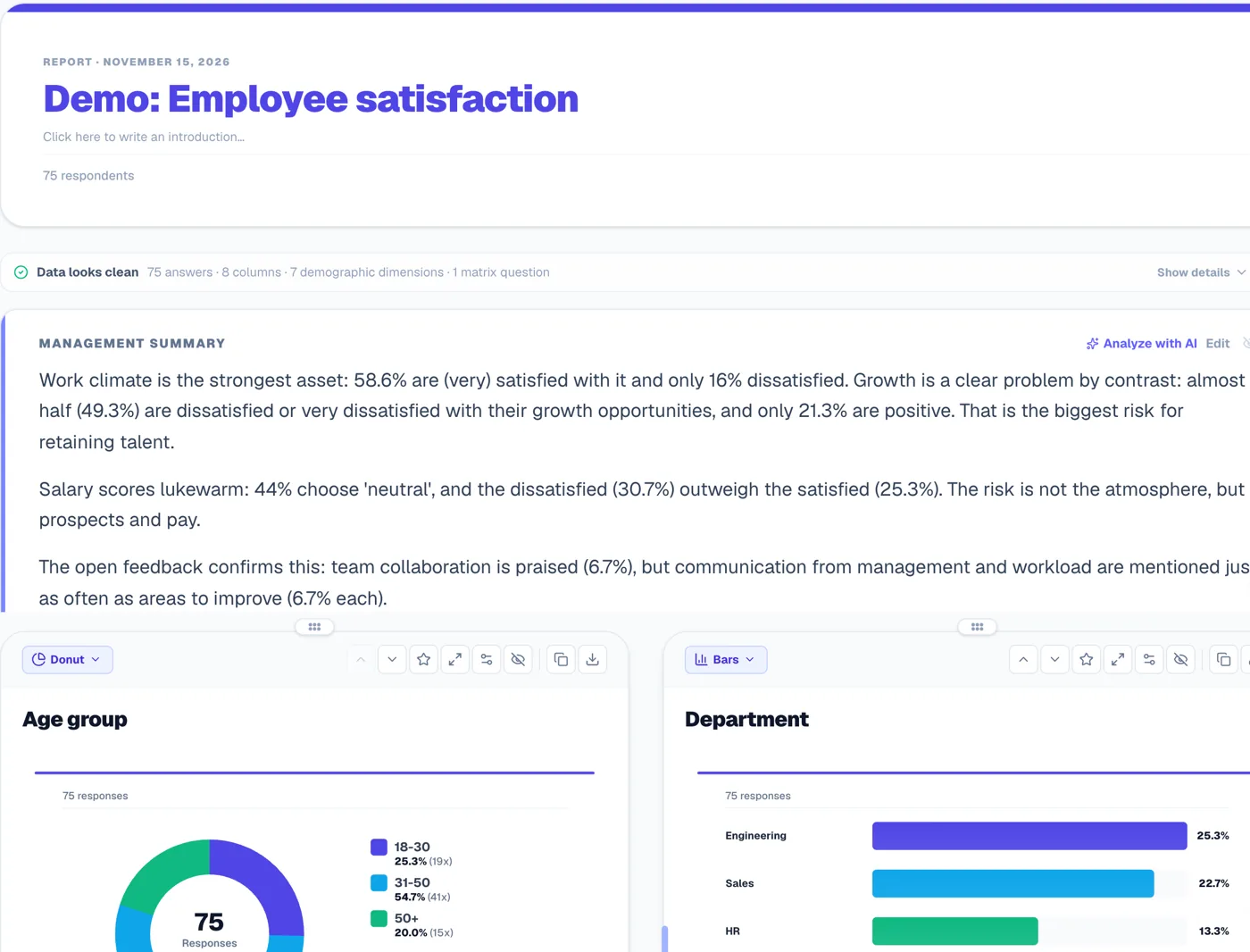 FormdeskDashboard
Fra Formdesk-eksport til rapport i tre trin
- 1
Eksportér fra Formdesk
Download dine svar som en fil. Du finder de præcise trin nedenfor.
- 2
Upload til Forms Visualizer
På et par minutter bliver hvert spørgsmål til et diagram. Intet at sætte op.
- 3
Udforsk og del
Filtrér, sammenlign grupper, og eksportér en PDF eller PowerPoint med dit eget visuelle udtryk.
Se, hvad du får
Det er rigtige skærmbilleder af et dashboard lavet ud fra en eksempelundersøgelse blandt medarbejdere. Dine egne resultater ser præcis sådan ud.
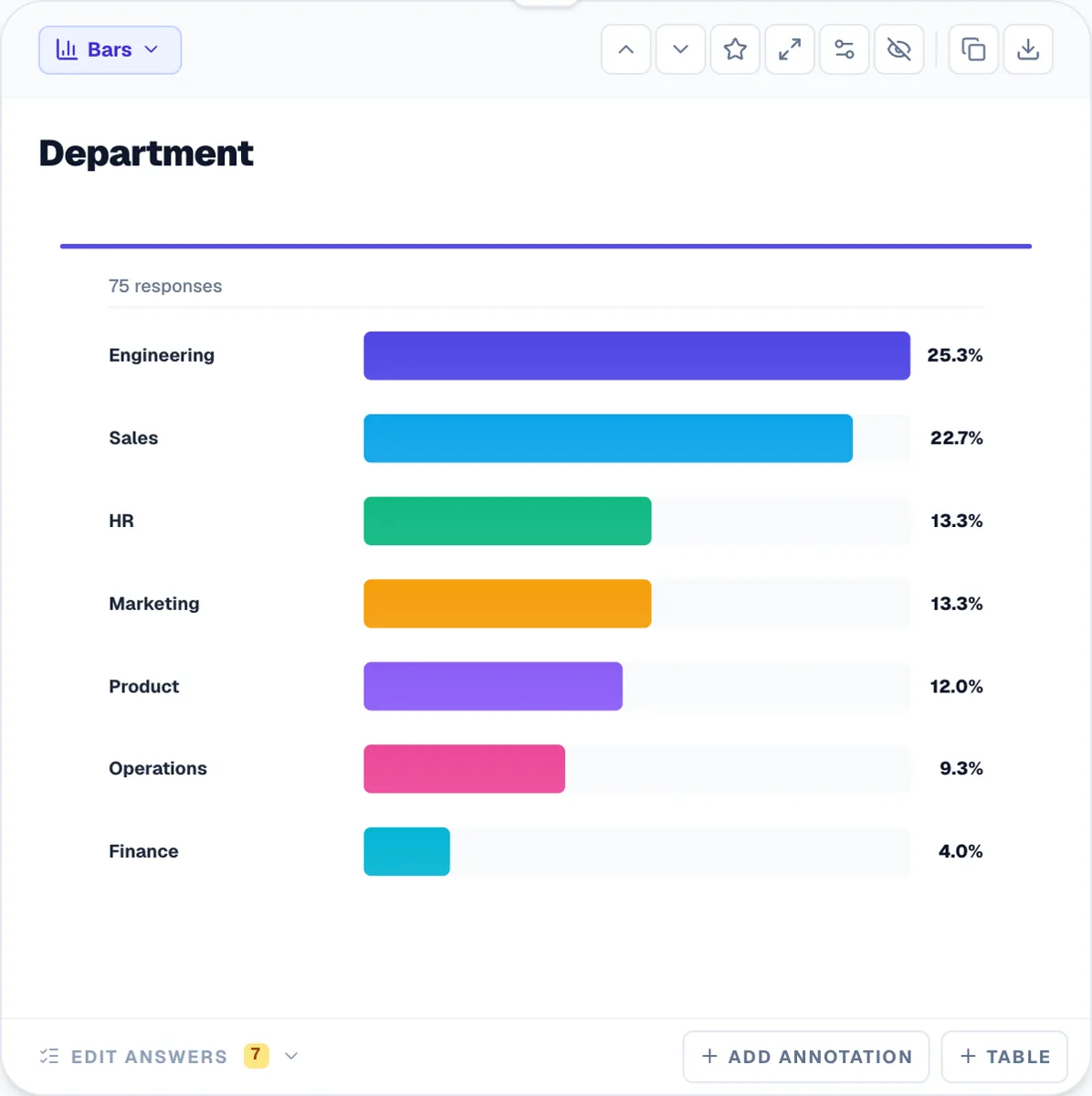
Et klart diagram til hvert spørgsmål
Sorterede søjler, donuts og 20 andre diagramtyper. Skift med ét klik.
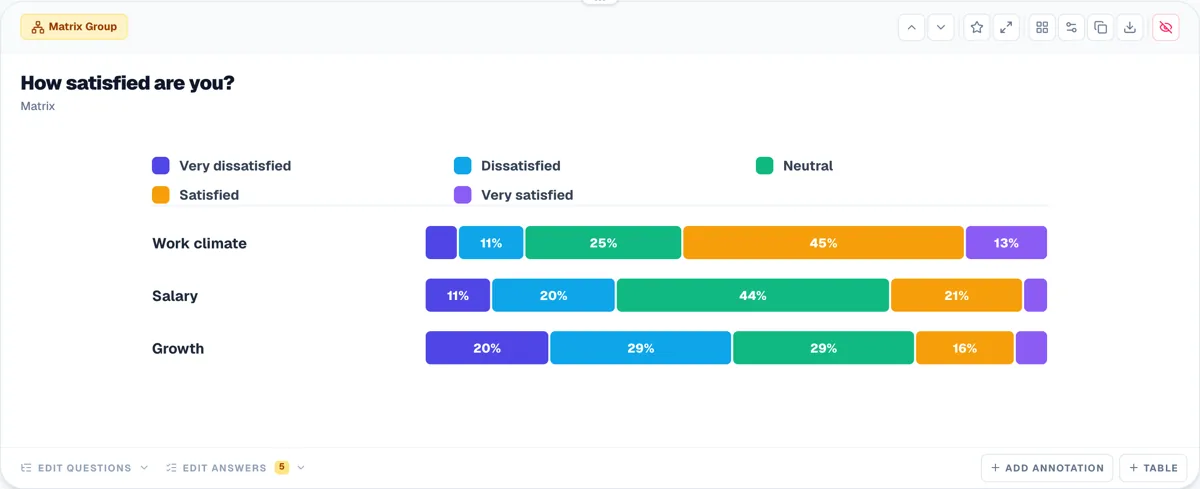
Likert-skalaer på et øjeblik
Matrixspørgsmål bliver til stablede søjler pr. udsagn, fra uenig til enig.
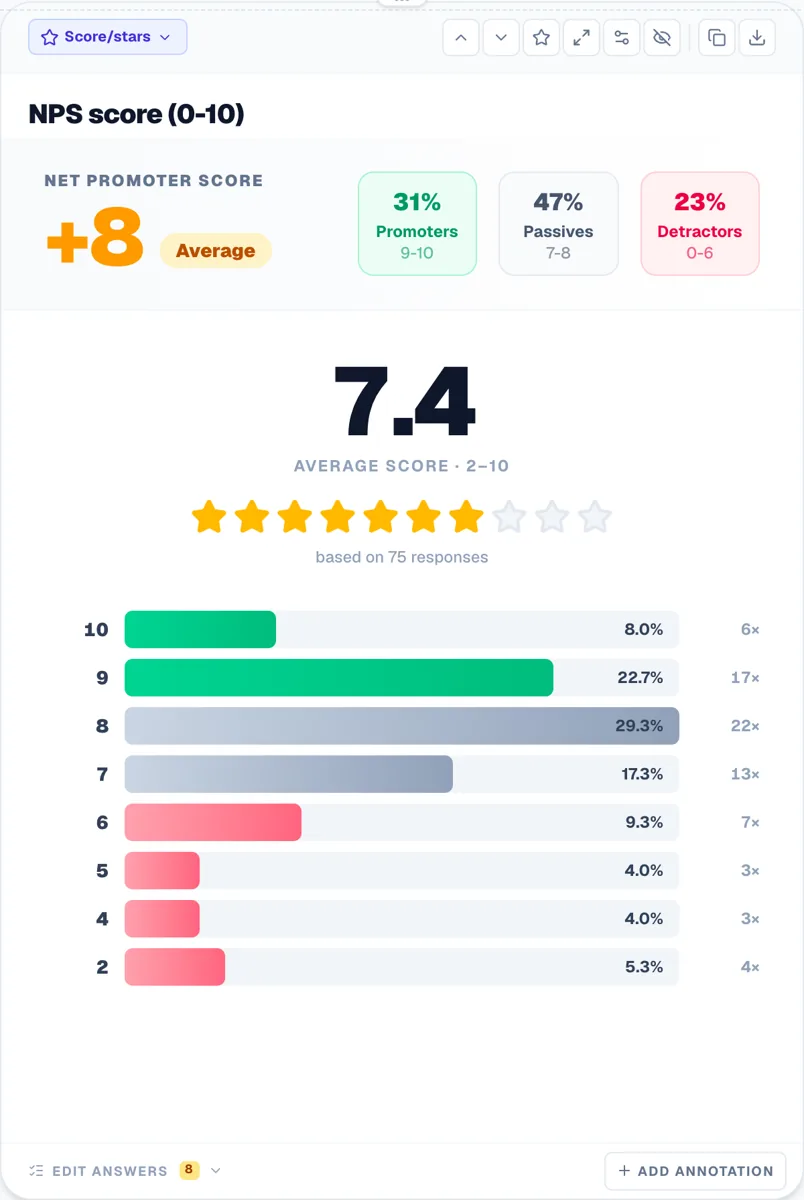
NPS beregnet for dig
Spørgsmål på 0–10 får promotorer, passive, kritikere og scoren.
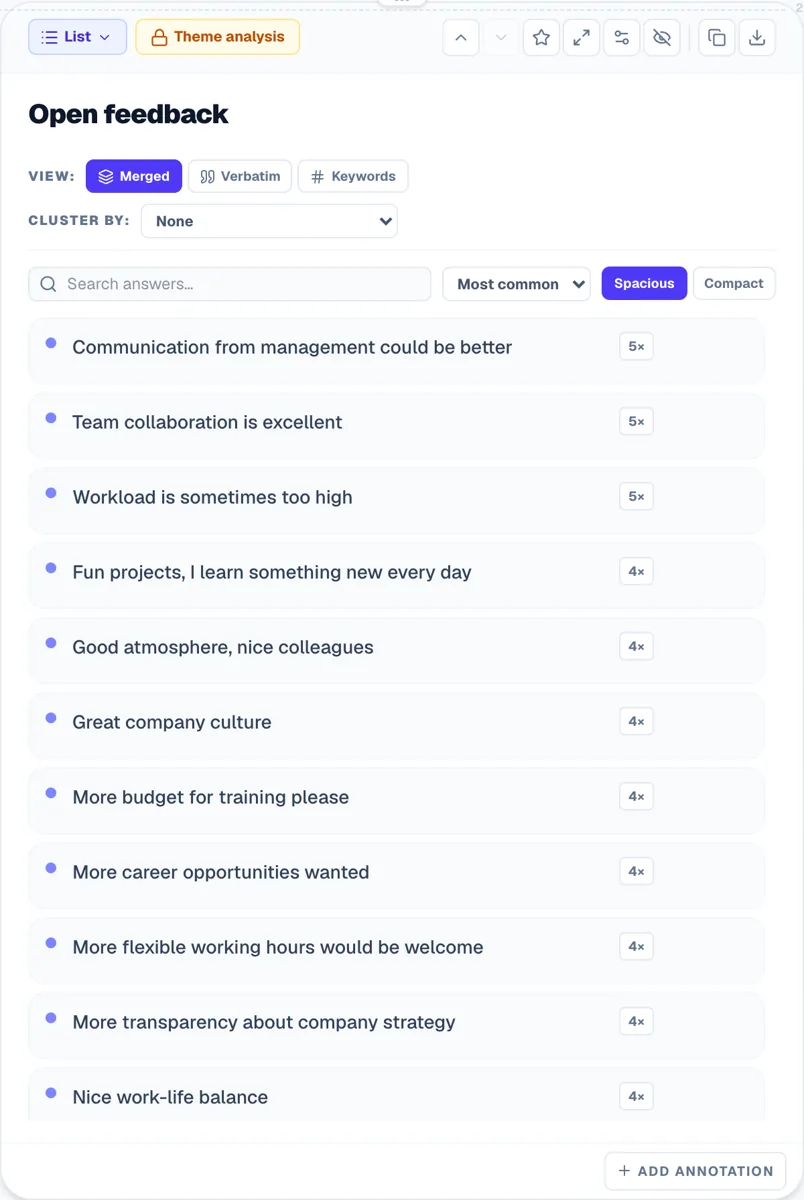
Åbne svar, samlet
Læs hvert svar, se de mest almindelige, og kør en AI-temaanalyse.
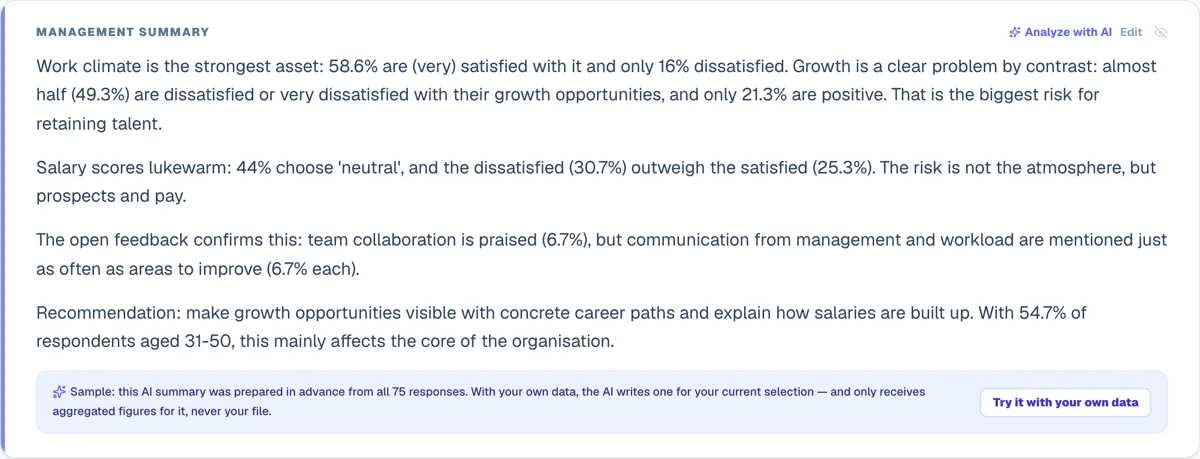
En AI-opsummering at tage afsæt i
De vigtigste resultater i et klart sprog, som første udkast til din rapport.
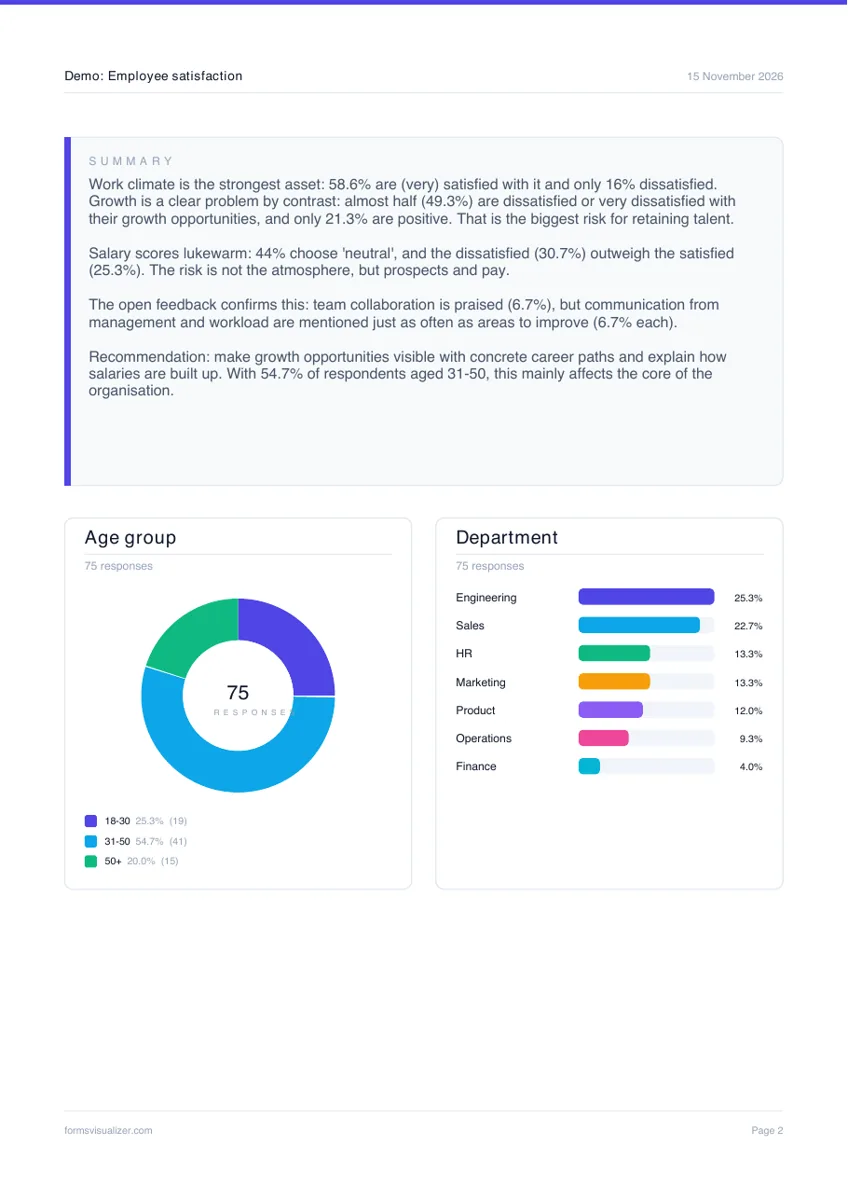
PDF og PowerPoint, klar til deling
Eksportér hele dashboardet i dine farver og med dit logo.
Skærmbilleder fra eksempel-dashboardet (engelske demodata).
Et diagram pr. spørgsmål, genkendt automatisk: 22 diagramtyper, som kan skiftes for hvert diagram.
Filtre: vis én afdeling, klasse eller kundegruppe, og alle diagrammer følger med.
Krydstabeller: sammenlign svarene pr. gruppe side om side, i alle abonnementer.
AI-opsummering af resultaterne og temaanalyse af åbne svar.
Eksport til PDF, PowerPoint, Excel eller HTML med dit eget visuelle udtryk.
Privatliv fra start: svarene behandles i din browser og gemmes ikke på vores servere.
Sådan eksporterer du dine resultater fra Formdesk
- 1Log ind på Formdesk, og åbn din formular.
- 2Gå til Reporting (rapportering) i menuen til venstre.
- 3Vælg Download data, og vælg CSV (semikolonsepareret).
- 4Eller download ZIP-filen med data og forklaring for læsbare svaretiketter.
- 5Upload CSV- eller ZIP-filen til Forms Visualizer; begge genkendes automatisk.
Hvad Forms Visualizer gør med en eksport fra Formdesk
- CSV med semikolon og Windows-1252-kodning læses korrekt, så æ, ø, å og accenter bevares.
- ZIP-filen med forklaring bruges til at vise læsbare etiketter i stedet for koder.
- Formdesks systemkolonner (formularnummer, dato og tidspunkt for indsendelse, IP-adresse og _fd_-kolonnerne) udelades som metadata.
- Matrixspørgsmål genkendes og vises som én blok af udsagn.
Fra svar i Formdesk til en rapport
Formdesk bruges meget af hollandske og belgiske organisationer til tilmeldinger, evalueringer og spørgeskemaer. Eksporterne er lavet til Excel; et dashboard gør resultaterne læsbare for dem, der ikke vil arbejde sig gennem et regneark.
Forms Visualizer giver hvert spørgsmål et diagram, lader dig filtrere og sammenligne grupper og eksporterer en rapport med dit eget visuelle udtryk.
Enkle priser
Gratis
De første 20 svar i hver formular
2,50 €
Én formular, låst op for altid
9,99 €
10 formularer (kreditter)
29,99 €/md.
Pro: alle formularer, AI, skabeloner og sammenligninger
Priserne er inkl. moms. 30 dages pengene-tilbage-garanti.
Ofte stillede spørgsmål
CSV eller ZIP: hvad skal jeg uploade?
ZIP-filen med forklaring giver de mest læsbare etiketter. En CSV virker også.
Hvorfor ser æ, ø og å forkerte ud i Excel?
Eksporter fra Formdesk bruger ofte Windows-1252-kodning. Forms Visualizer opdager det og viser tegnene korrekt.
Skal jeg forbinde min Formdesk-konto?
Nej. Download selv dataene, og upload filen.
Gør dine resultater fra Formdesk til et dashboard
Upload eksporten, og se hele dashboardet over dine første 20 svar gratis. Ingen konto nødvendig.
- De første 20 svar er gratis
- Ingen konto nødvendig
- Svarene bliver i din browser
Relaterede guides
Andre spørgeskemaværktøjer


Eksempler på dashboards til spørgeskemaer
- Medarbejdertilfredshedsundersøgelse: eksempel på et dashboard med resultater
- Kundetilfredshedsundersøgelse (NPS): eksempel på et dashboard med resultater
- Evalueringsskema til event: eksempel på et dashboard med resultater
- Produktfeedback-undersøgelse (betatest): eksempel på et dashboard med resultater