
Resultater fra Microsoft Forms som dashboard
Microsoft Forms giver en hurtig oversigt pr. spørgsmål. Vil du have en rapport med dine egne diagrammer, sammenligninger mellem afdelinger og en pæn eksport, så upload Excel-filen med dine svar til Forms Visualizer, og dashboardet bygger sig selv.
- De første 20 svar er gratis
- Ingen konto nødvendig
- Svarene bliver i din browser
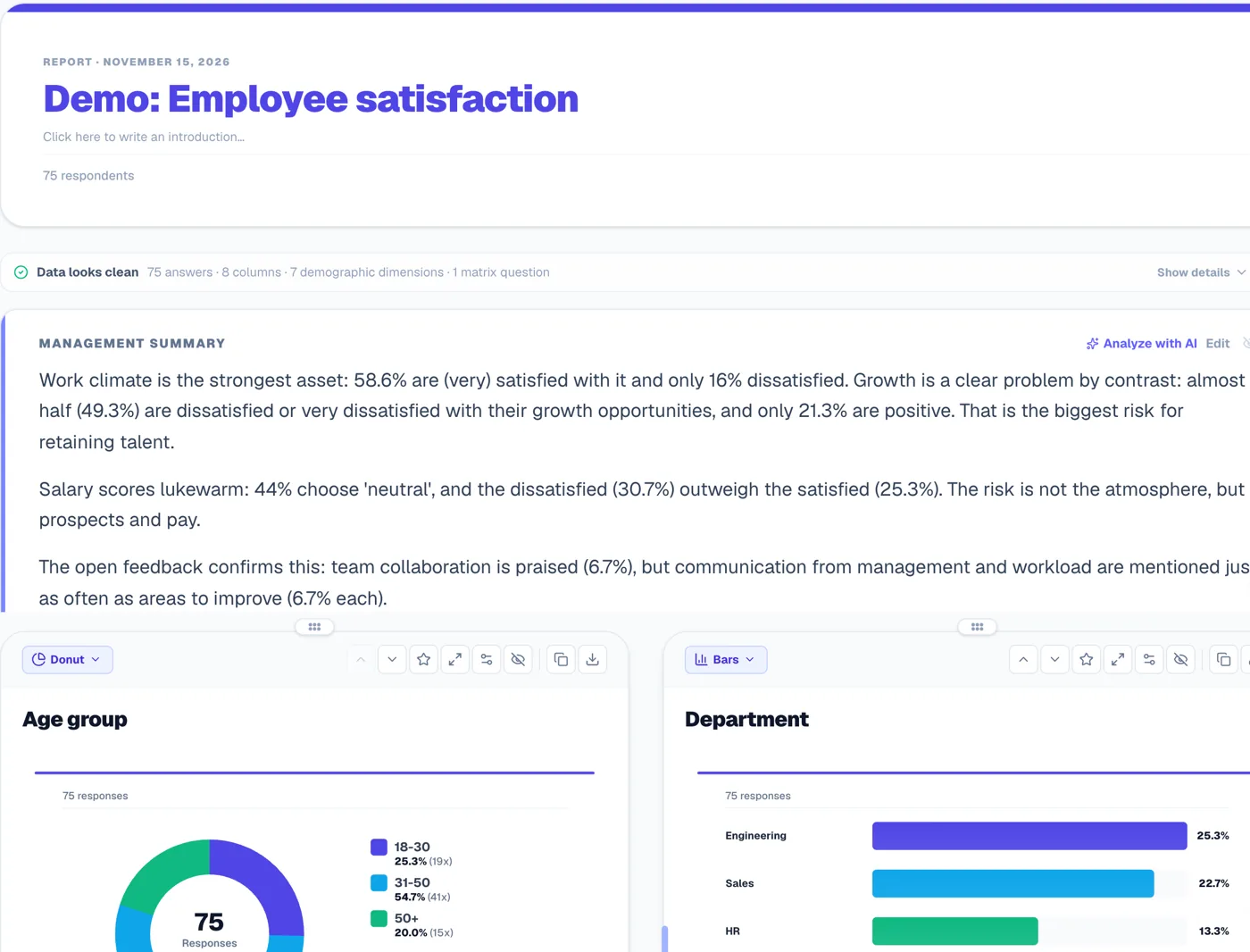 Microsoft FormsDashboard
Fra Microsoft Forms-eksport til rapport i tre trin
- 1
Eksportér fra Microsoft Forms
Download dine svar som en fil. Du finder de præcise trin nedenfor.
- 2
Upload til Forms Visualizer
På et par minutter bliver hvert spørgsmål til et diagram. Intet at sætte op.
- 3
Udforsk og del
Filtrér, sammenlign grupper, og eksportér en PDF eller PowerPoint med dit eget visuelle udtryk.
Se, hvad du får
Det er rigtige skærmbilleder af et dashboard lavet ud fra en eksempelundersøgelse blandt medarbejdere. Dine egne resultater ser præcis sådan ud.
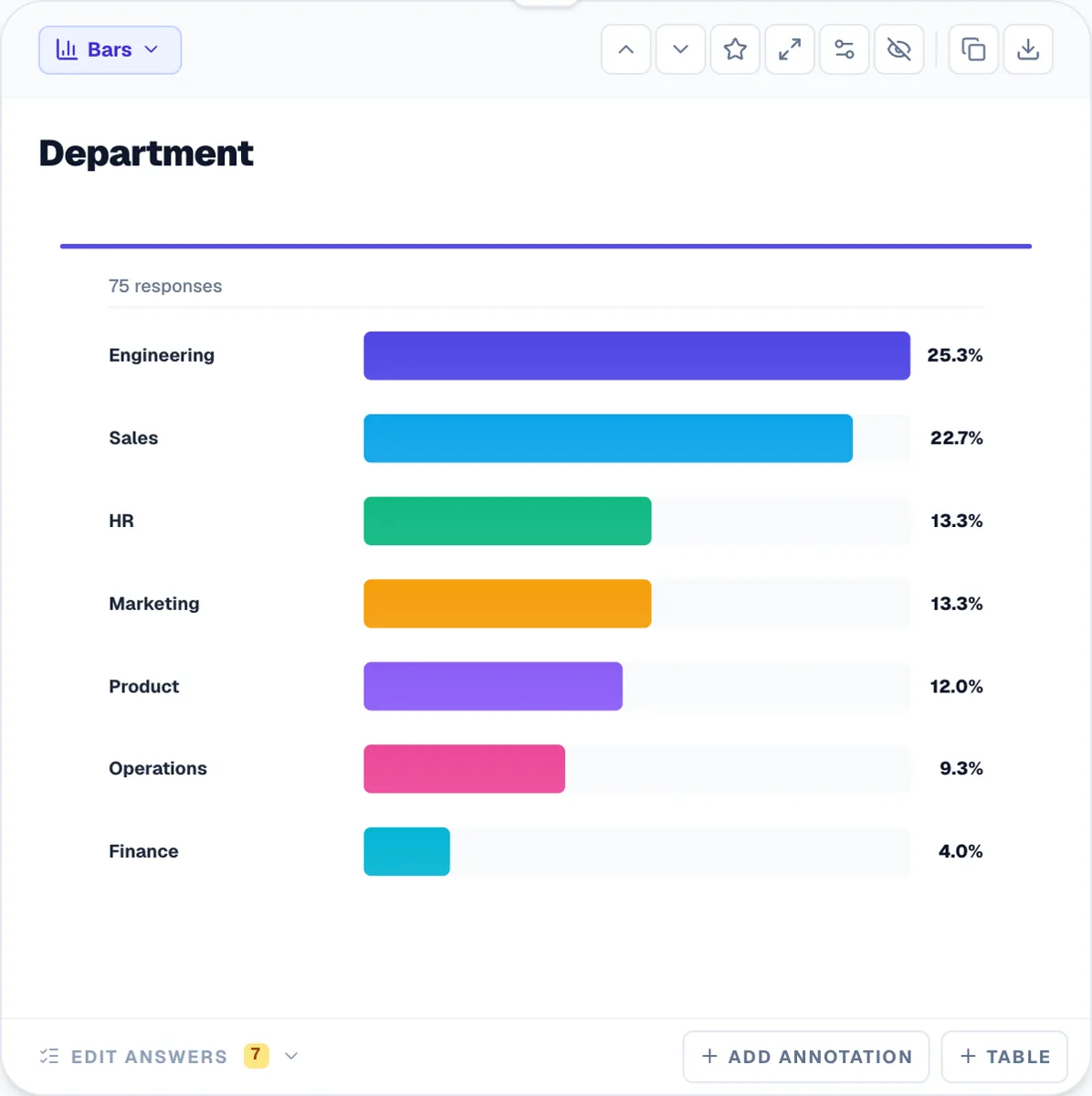
Et klart diagram til hvert spørgsmål
Sorterede søjler, donuts og 20 andre diagramtyper. Skift med ét klik.
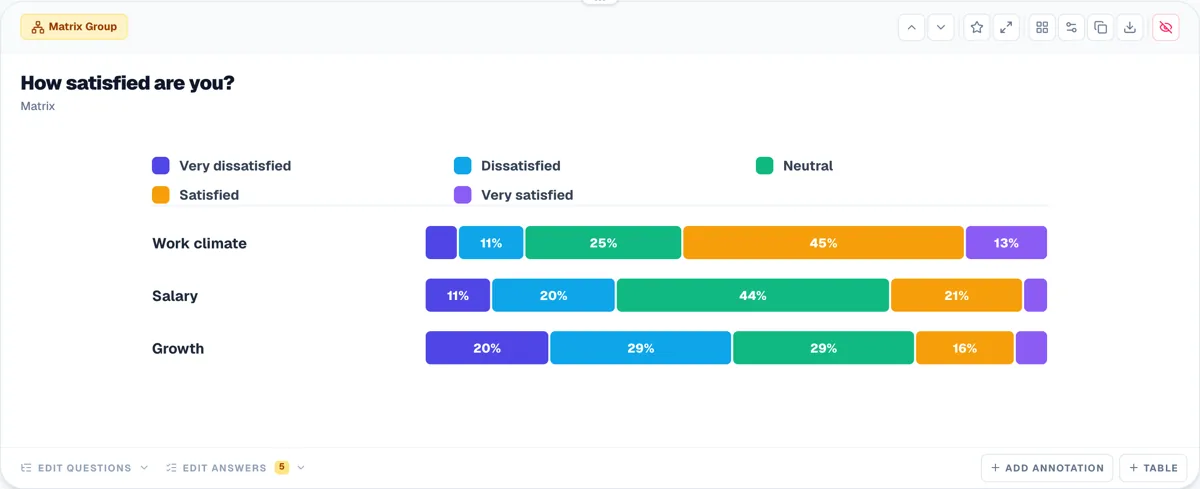
Likert-skalaer på et øjeblik
Matrixspørgsmål bliver til stablede søjler pr. udsagn, fra uenig til enig.
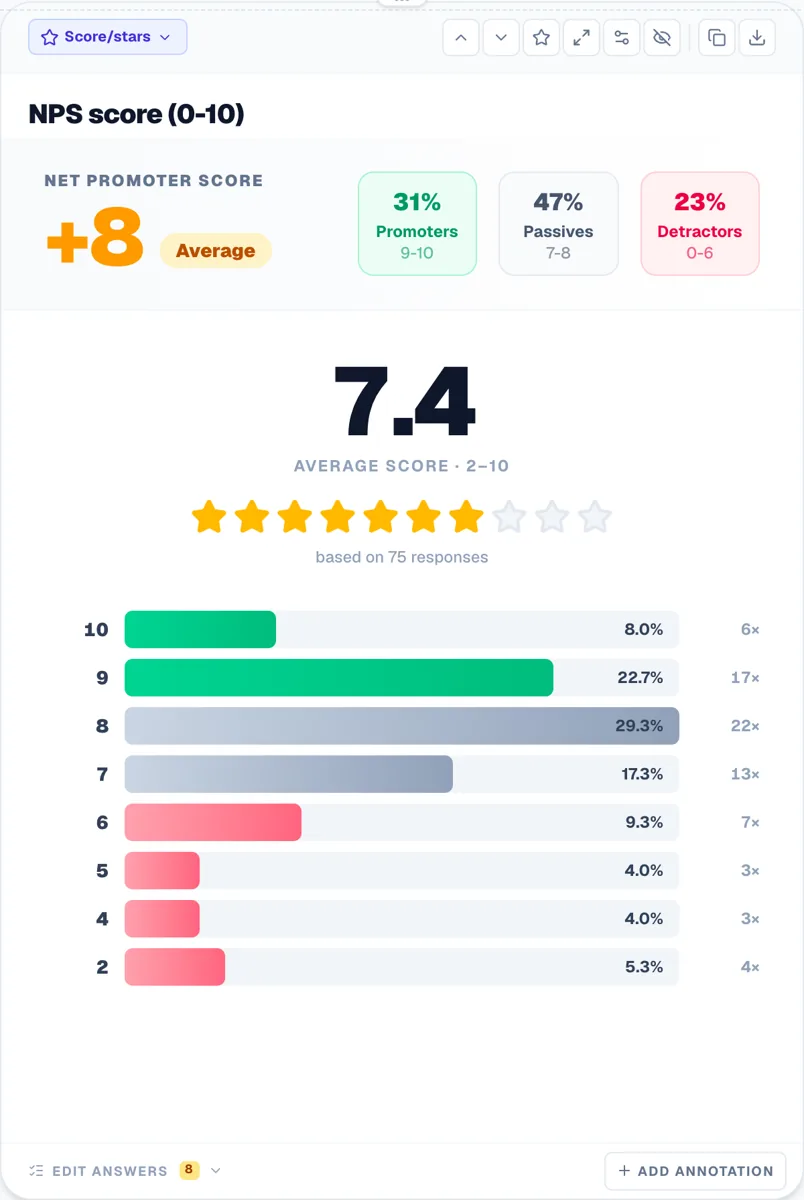
NPS beregnet for dig
Spørgsmål på 0–10 får promotorer, passive, kritikere og scoren.
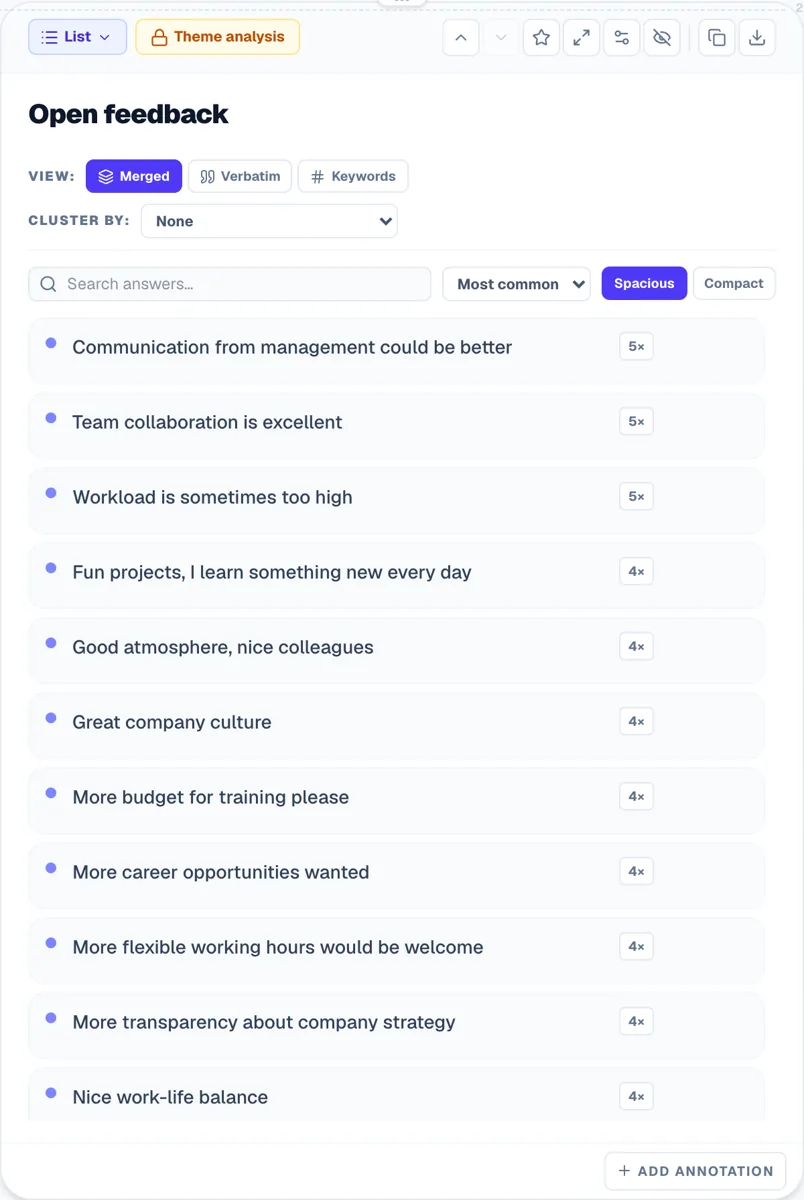
Åbne svar, samlet
Læs hvert svar, se de mest almindelige, og kør en AI-temaanalyse.
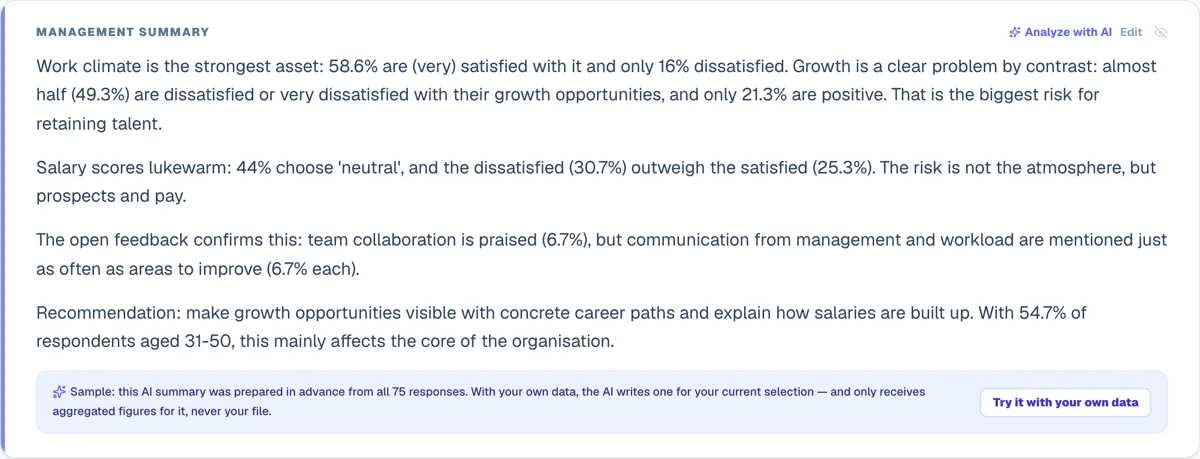
En AI-opsummering at tage afsæt i
De vigtigste resultater i et klart sprog, som første udkast til din rapport.
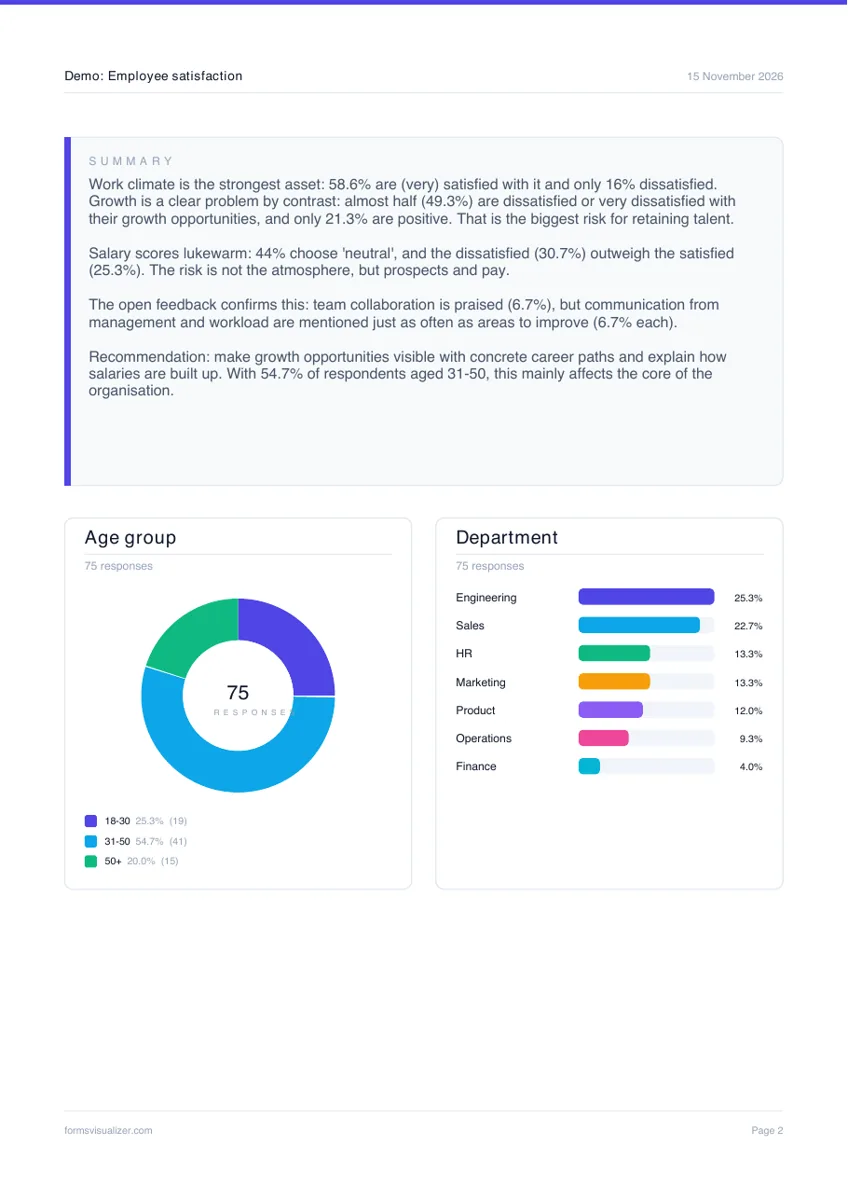
PDF og PowerPoint, klar til deling
Eksportér hele dashboardet i dine farver og med dit logo.
Skærmbilleder fra eksempel-dashboardet (engelske demodata).
Et diagram pr. spørgsmål, genkendt automatisk: 22 diagramtyper, som kan skiftes for hvert diagram.
Filtre: vis én afdeling, klasse eller kundegruppe, og alle diagrammer følger med.
Krydstabeller: sammenlign svarene pr. gruppe side om side, i alle abonnementer.
AI-opsummering af resultaterne og temaanalyse af åbne svar.
Eksport til PDF, PowerPoint, Excel eller HTML med dit eget visuelle udtryk.
Privatliv fra start: svarene behandles i din browser og gemmes ikke på vores servere.
Sådan eksporterer du dine resultater fra Microsoft Forms
- 1Åbn din formular i Microsoft Forms.
- 2Klik på fanen Svar øverst.
- 3Klik på Åbn i Excel (øverst til højre).
- 4Gem filen i Excel som .xlsx eller CSV.
- 5Upload filen til Forms Visualizer.
Hvad Forms Visualizer gør med en eksport fra Microsoft Forms
- Spørgsmål, hvor flere svar er tilladt ("A;B;" i én celle), deles op og tælles pr. valgmulighed.
- Kolonnerne ID, Start time, Completion time, Email og Name genkendes som metadata og vises ikke som spørgsmål.
- Quizkolonner (Total points, Quiz feedback, point) udelades, så du ser, hvordan folk har svaret på hvert spørgsmål.
- CSV-filer med semikolon, som Excel gemmer dem i Danmark og mange andre europæiske lande, læses korrekt.
Fra svar i Microsoft Forms til en rapport
Microsoft Forms er standardværktøjet til spørgeskemaer i organisationer og skoler, der arbejder med Microsoft 365. Fanen Svar er ideel, mens en undersøgelse kører; til den endelige rapport ender du som regel i Excel med at lave diagrammer i hånden.
Forms Visualizer springer det trin over: én upload giver dig hvert spørgsmål som diagram, filtre og krydstabeller pr. afdeling eller klasse og en PDF eller PowerPoint, du kan dele uden at videregive enkelte svar.
Enkle priser
Gratis
De første 20 svar i hver formular
2,50 €
Én formular, låst op for altid
9,99 €
10 formularer (kreditter)
29,99 €/md.
Pro: alle formularer, AI, skabeloner og sammenligninger
Priserne er inkl. moms. 30 dages pengene-tilbage-garanti.
Ofte stillede spørgsmål
Skal jeg forbinde min Microsoft-konto?
Nej. Du eksporterer selv svarene til Excel og uploader filen. Forms Visualizer behøver ikke adgang til din Microsoft 365-konto.
Tælles spørgsmål med flere svar korrekt?
Ja. Microsoft Forms skriver de valgte muligheder i én celle adskilt af semikolon; Forms Visualizer deler dem op og tæller hver mulighed med procenter ud fra antallet af besvarelser.
Kan jeg analysere quizzer fra Microsoft Forms?
Du kan se, hvordan folk har svaret på hvert spørgsmål. Kolonnerne med point og quizfeedback behandles som metadata, så det er ikke en karakterbog.
Gør dine resultater fra Microsoft Forms til et dashboard
Upload eksporten, og se hele dashboardet over dine første 20 svar gratis. Ingen konto nødvendig.
- De første 20 svar er gratis
- Ingen konto nødvendig
- Svarene bliver i din browser
Relaterede guides
Andre spørgeskemaværktøjer


Eksempler på dashboards til spørgeskemaer
- Medarbejdertilfredshedsundersøgelse: eksempel på et dashboard med resultater
- Kundetilfredshedsundersøgelse (NPS): eksempel på et dashboard med resultater
- Evalueringsskema til event: eksempel på et dashboard med resultater
- Produktfeedback-undersøgelse (betatest): eksempel på et dashboard med resultater