
Resultater fra SurveyMonkey som dashboard
Eksportér dine svar fra SurveyMonkey, og upload filen: Forms Visualizer læser de to overskriftsrækker, som SurveyMonkey bruger, springer respondentoplysningerne over og laver et diagram pr. spørgsmål med filtre, krydstabeller og eksport.
- De første 20 svar er gratis
- Ingen konto nødvendig
- Svarene bliver i din browser
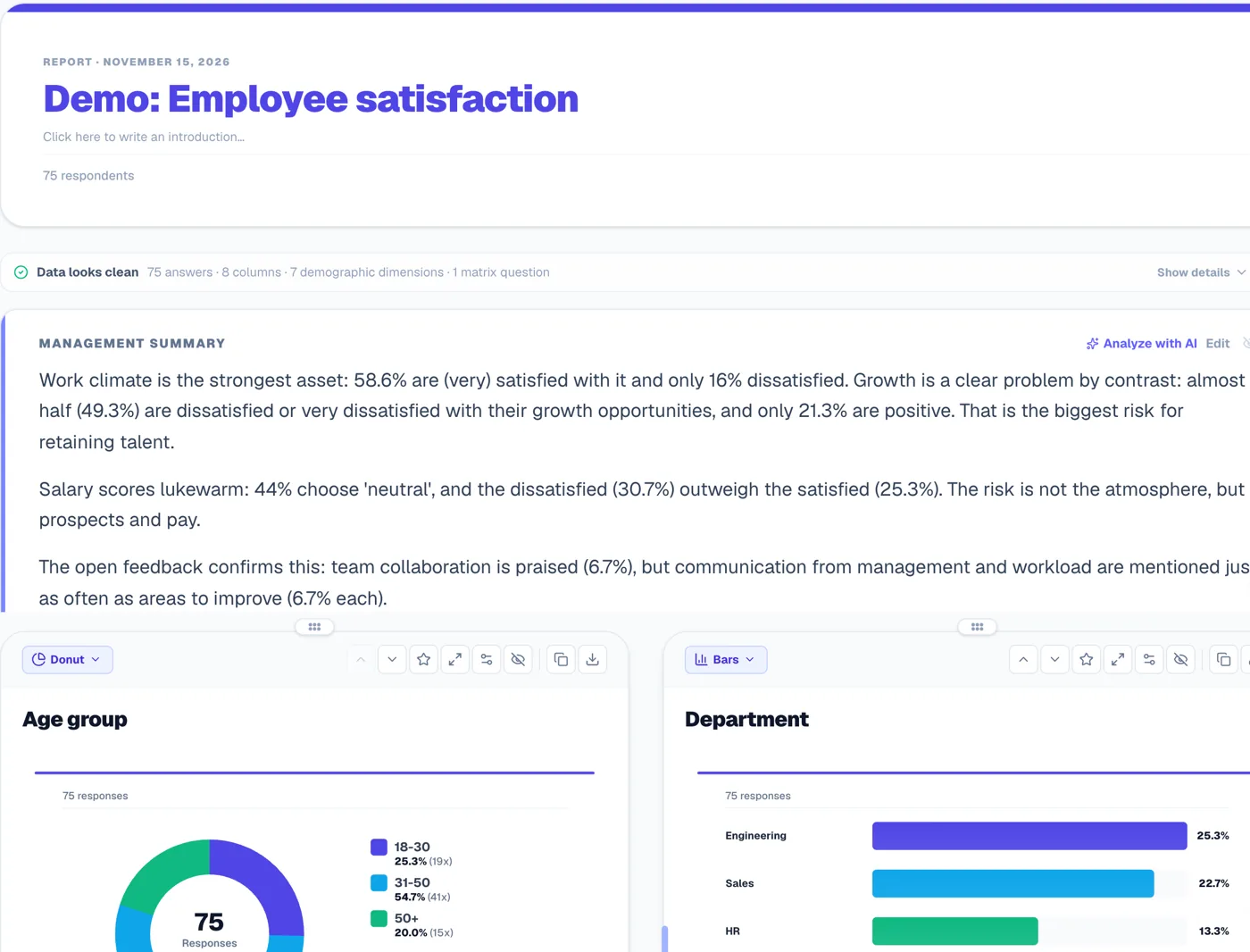 SurveyMonkeyDashboard
Fra SurveyMonkey-eksport til rapport i tre trin
- 1
Eksportér fra SurveyMonkey
Download dine svar som en fil. Du finder de præcise trin nedenfor.
- 2
Upload til Forms Visualizer
På et par minutter bliver hvert spørgsmål til et diagram. Intet at sætte op.
- 3
Udforsk og del
Filtrér, sammenlign grupper, og eksportér en PDF eller PowerPoint med dit eget visuelle udtryk.
Se, hvad du får
Det er rigtige skærmbilleder af et dashboard lavet ud fra en eksempelundersøgelse blandt medarbejdere. Dine egne resultater ser præcis sådan ud.
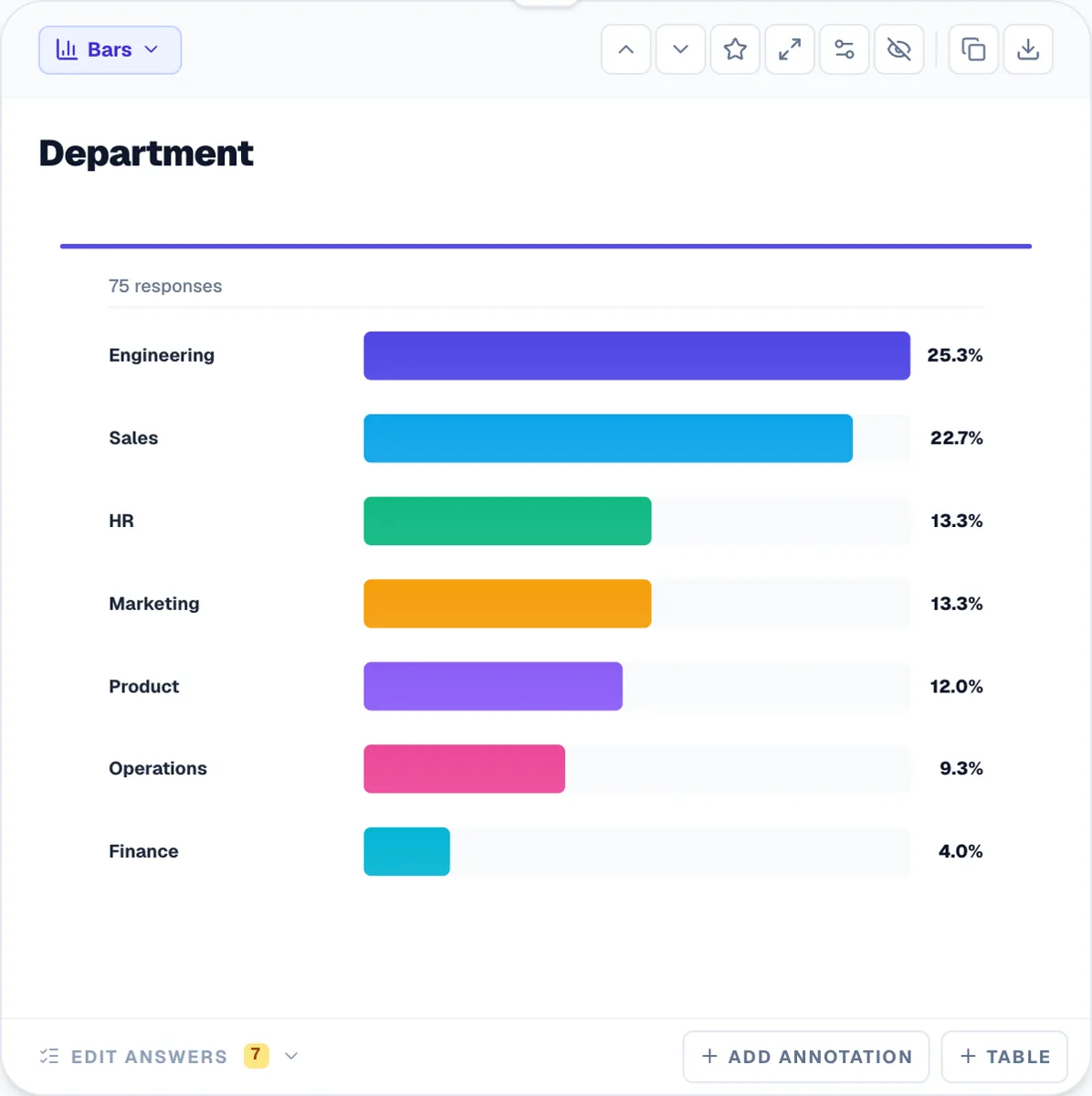
Et klart diagram til hvert spørgsmål
Sorterede søjler, donuts og 20 andre diagramtyper. Skift med ét klik.
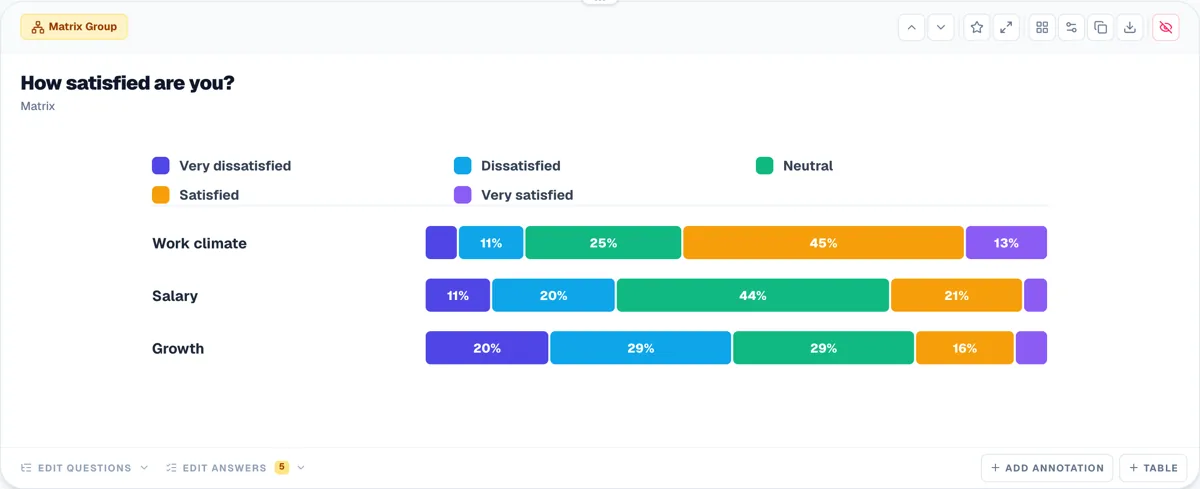
Likert-skalaer på et øjeblik
Matrixspørgsmål bliver til stablede søjler pr. udsagn, fra uenig til enig.
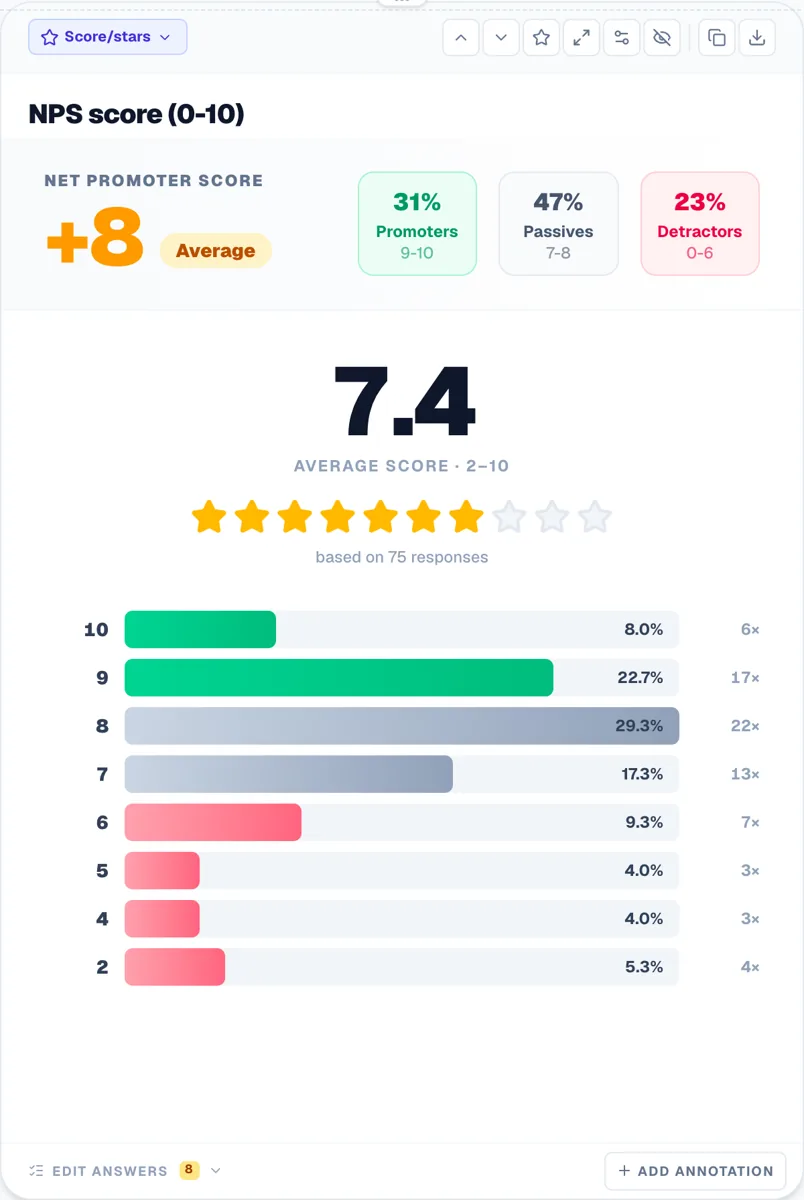
NPS beregnet for dig
Spørgsmål på 0–10 får promotorer, passive, kritikere og scoren.
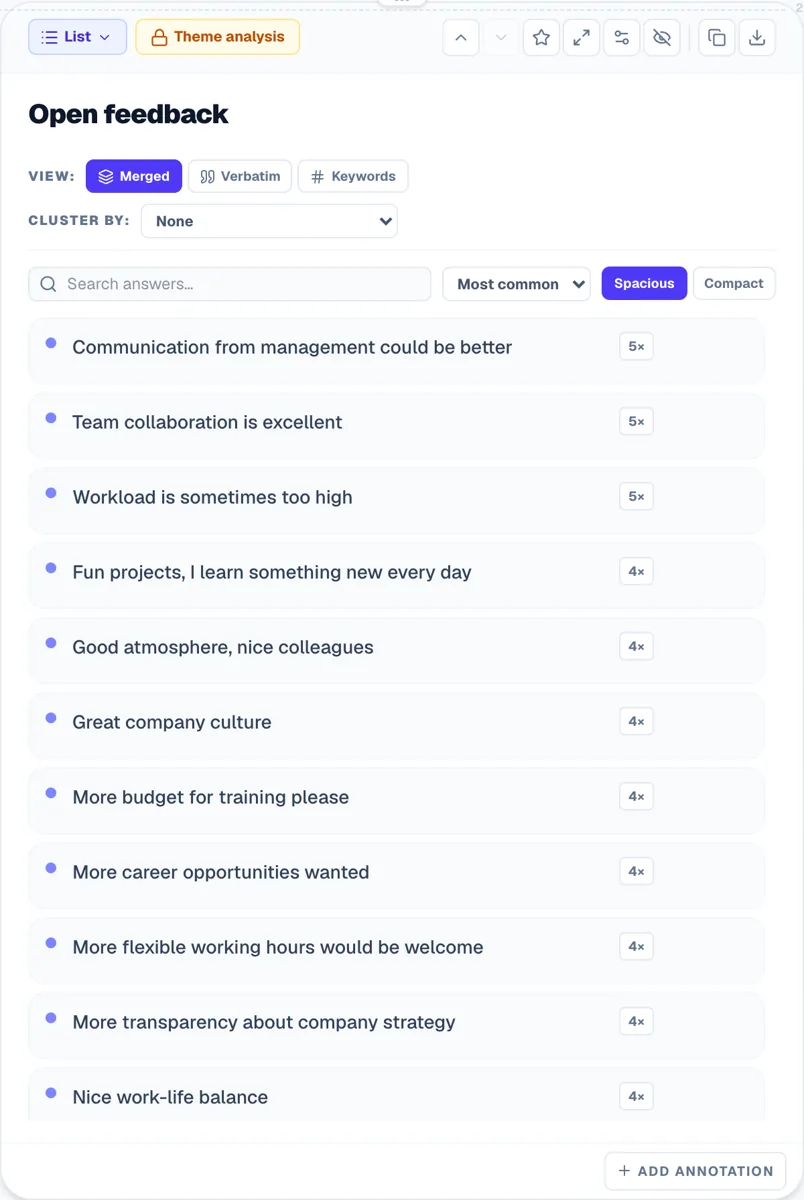
Åbne svar, samlet
Læs hvert svar, se de mest almindelige, og kør en AI-temaanalyse.
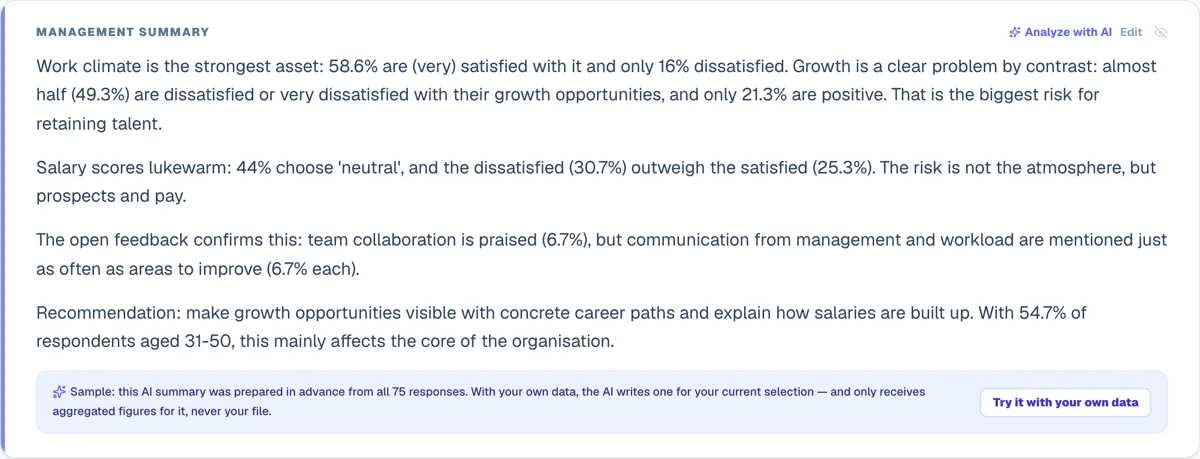
En AI-opsummering at tage afsæt i
De vigtigste resultater i et klart sprog, som første udkast til din rapport.
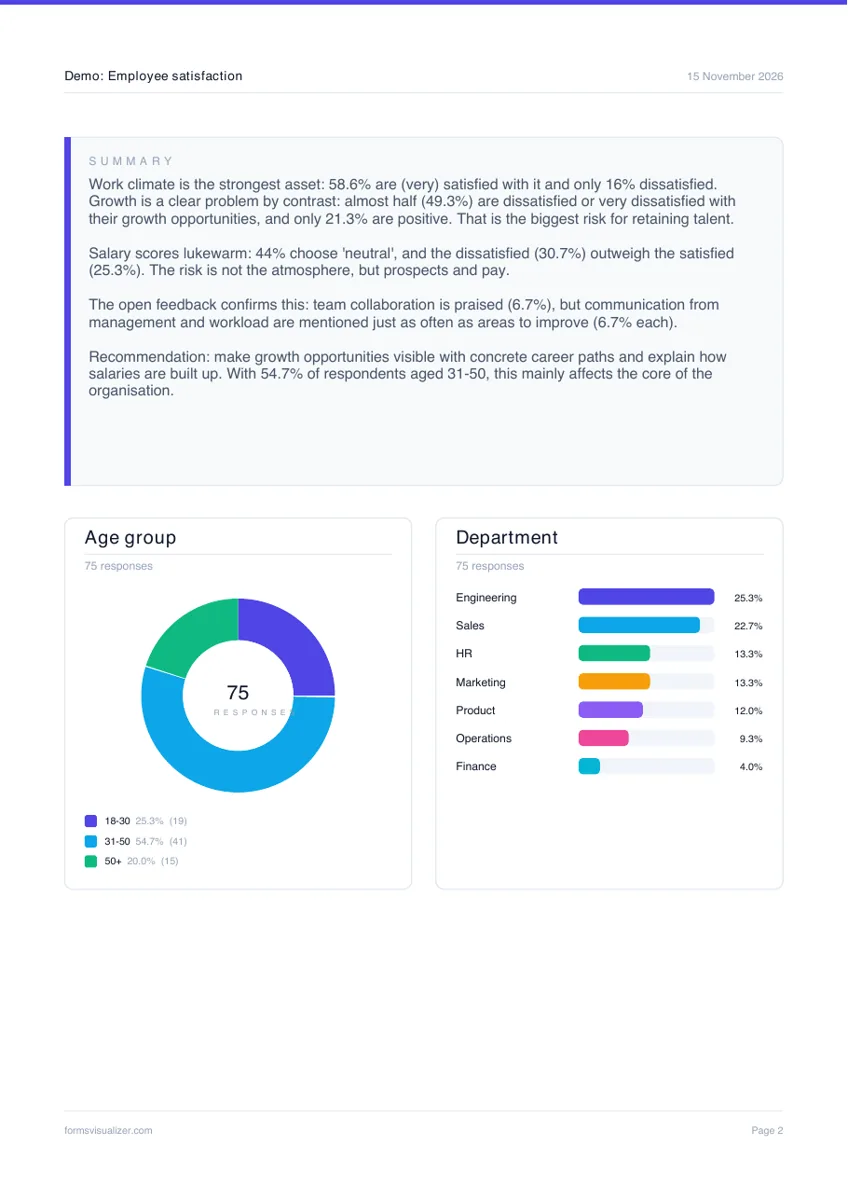
PDF og PowerPoint, klar til deling
Eksportér hele dashboardet i dine farver og med dit logo.
Skærmbilleder fra eksempel-dashboardet (engelske demodata).
Et diagram pr. spørgsmål, genkendt automatisk: 22 diagramtyper, som kan skiftes for hvert diagram.
Filtre: vis én afdeling, klasse eller kundegruppe, og alle diagrammer følger med.
Krydstabeller: sammenlign svarene pr. gruppe side om side, i alle abonnementer.
AI-opsummering af resultaterne og temaanalyse af åbne svar.
Eksport til PDF, PowerPoint, Excel eller HTML med dit eget visuelle udtryk.
Privatliv fra start: svarene behandles i din browser og gemmes ikke på vores servere.
Sådan eksporterer du dine resultater fra SurveyMonkey
- 1Åbn din undersøgelse, og gå til Analyze Results.
- 2Klik på Save As (øverst til højre) og derefter på Export file.
- 3Vælg All responses data som datasæt.
- 4Vælg XLS+ eller CSV som format; begge virker.
- 5Download filen, og upload den til Forms Visualizer.
Hvilke eksportmuligheder du ser, kan afhænge af dit SurveyMonkey-abonnement.
Hvad Forms Visualizer gør med en eksport fra SurveyMonkey
- SurveyMonkeys to overskriftsrækker (spørgsmål og underspørgsmål eller valgmulighed) slås sammen til "Spørgsmål [underspørgsmål]", så matrixspørgsmål genkendes.
- Respondent ID, Collector ID og navn, Start Date og End Date, IP Address, Email Address, First Name, Last Name og Custom Data udelades som metadata.
- Både XLS+- og CSV-eksporter kan læses.
- Spørgsmål med afkrydsningsfelter, som SurveyMonkey eksporterer som én kolonne pr. valgmulighed, samles til ét spørgsmål og tælles pr. valgmulighed; en kolonne "Other (please specify)" bliver sit eget åbne spørgsmål.
Fra svar i SurveyMonkey til en rapport
SurveyMonkey har sin egen analysedel. Forms Visualizer er nyttigt, når du vil bruge resultaterne uden for SurveyMonkey: med dit eget visuelle udtryk, som PowerPoint til et møde eller side om side med en undersøgelse fra et andet værktøj.
Fordi svarene behandles i din browser, kan du lave rapporten uden at uploade rådata andre steder.
Enkle priser
Gratis
De første 20 svar i hver formular
2,50 €
Én formular, låst op for altid
9,99 €
10 formularer (kreditter)
29,99 €/md.
Pro: alle formularer, AI, skabeloner og sammenligninger
Priserne er inkl. moms. 30 dages pengene-tilbage-garanti.
Ofte stillede spørgsmål
Hvilken SurveyMonkey-eksport skal jeg vælge?
All responses data som XLS+ eller CSV. Oversigtseksporten indeholder kun totaler, og det er ikke nok til filtre og krydstabeller.
Skal jeg forbinde min SurveyMonkey-konto?
Nej. Du downloader selv eksporten og uploader filen; Forms Visualizer logger ikke ind på SurveyMonkey.
Vises navne og e-mailadresser i dashboardet?
Nej. Kolonnerne med respondentoplysninger, herunder navne, e-mail og IP-adresse, genkendes og holdes uden for diagrammerne.
Gør dine resultater fra SurveyMonkey til et dashboard
Upload eksporten, og se hele dashboardet over dine første 20 svar gratis. Ingen konto nødvendig.
- De første 20 svar er gratis
- Ingen konto nødvendig
- Svarene bliver i din browser
Relaterede guides
Andre spørgeskemaværktøjer


Eksempler på dashboards til spørgeskemaer
- Medarbejdertilfredshedsundersøgelse: eksempel på et dashboard med resultater
- Kundetilfredshedsundersøgelse (NPS): eksempel på et dashboard med resultater
- Evalueringsskema til event: eksempel på et dashboard med resultater
- Produktfeedback-undersøgelse (betatest): eksempel på et dashboard med resultater