Vos résultats de sondage Excel ou CSV en tableau de bord
Vous n'utilisez aucun des outils ci-dessus ? Si votre outil de sondage, ou votre propre tableur, peut fournir une ligne par répondant et une colonne par question, Forms Visualizer en fait un tableau de bord.
- 20 premières réponses gratuites
- Aucun compte requis
- Réponses gardées dans le navigateur
De l'export Excel / CSV au rapport en trois étapes
- 1
Exportez depuis Excel / CSV
Téléchargez vos réponses sous forme de fichier. La marche à suivre est détaillée ci-dessous.
- 2
Importez dans Forms Visualizer
En une ou deux minutes, chaque question devient un graphique. Aucun paramétrage.
- 3
Explorez et partagez
Filtrez, comparez des groupes et exportez un PDF ou un PowerPoint à vos couleurs.
Voyez ce que vous obtenez
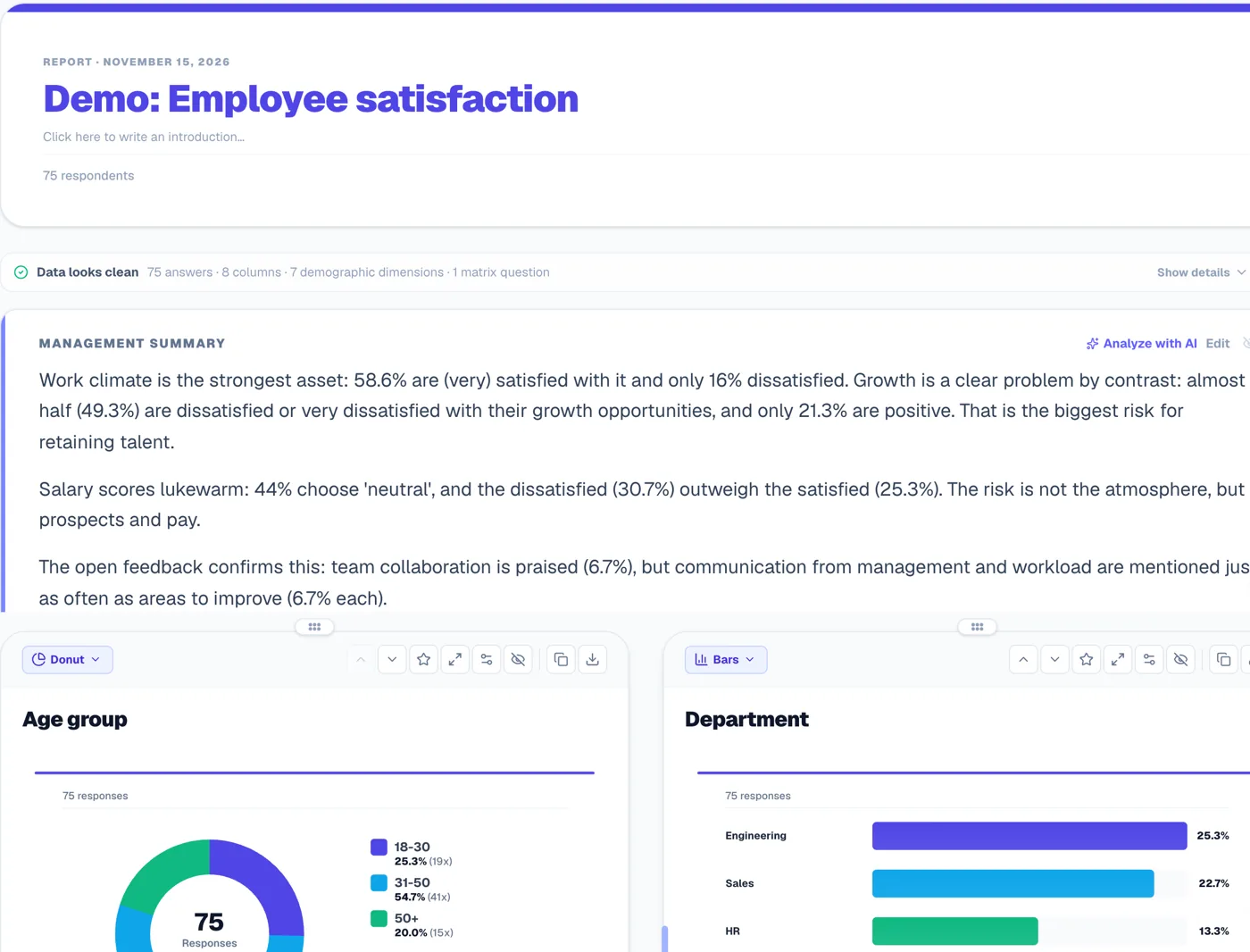
Voici de vraies captures d'écran d'un tableau de bord créé à partir d'une enquête fictive auprès de salariés. Vos propres résultats s'affichent de la même façon.
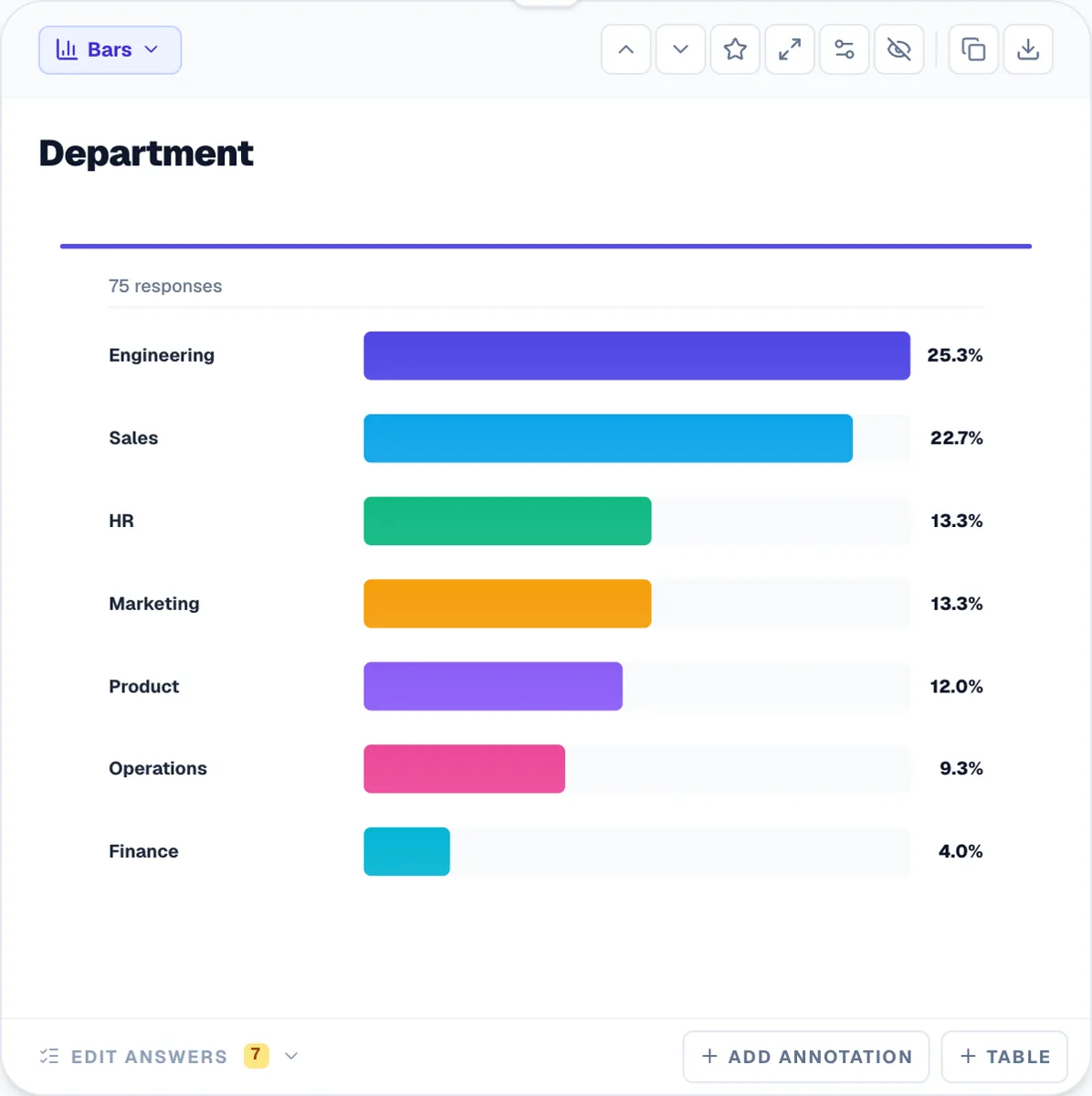
Un graphique clair pour chaque question
Barres triées, anneaux et 20 autres types de graphiques. Changez en un clic.
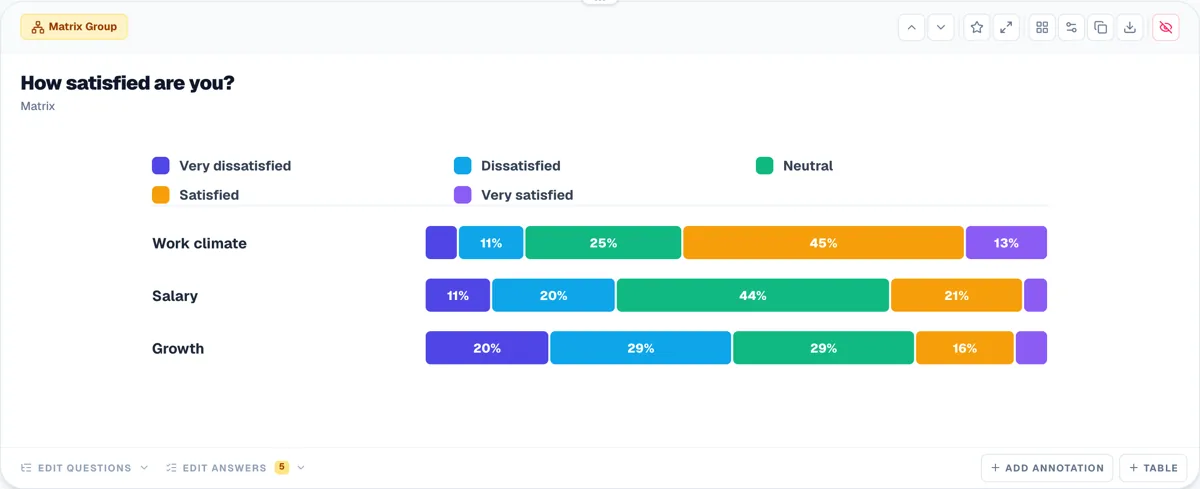
Les échelles de Likert en un coup d'œil
Les questions en grille deviennent des barres empilées par affirmation, du désaccord à l'accord.
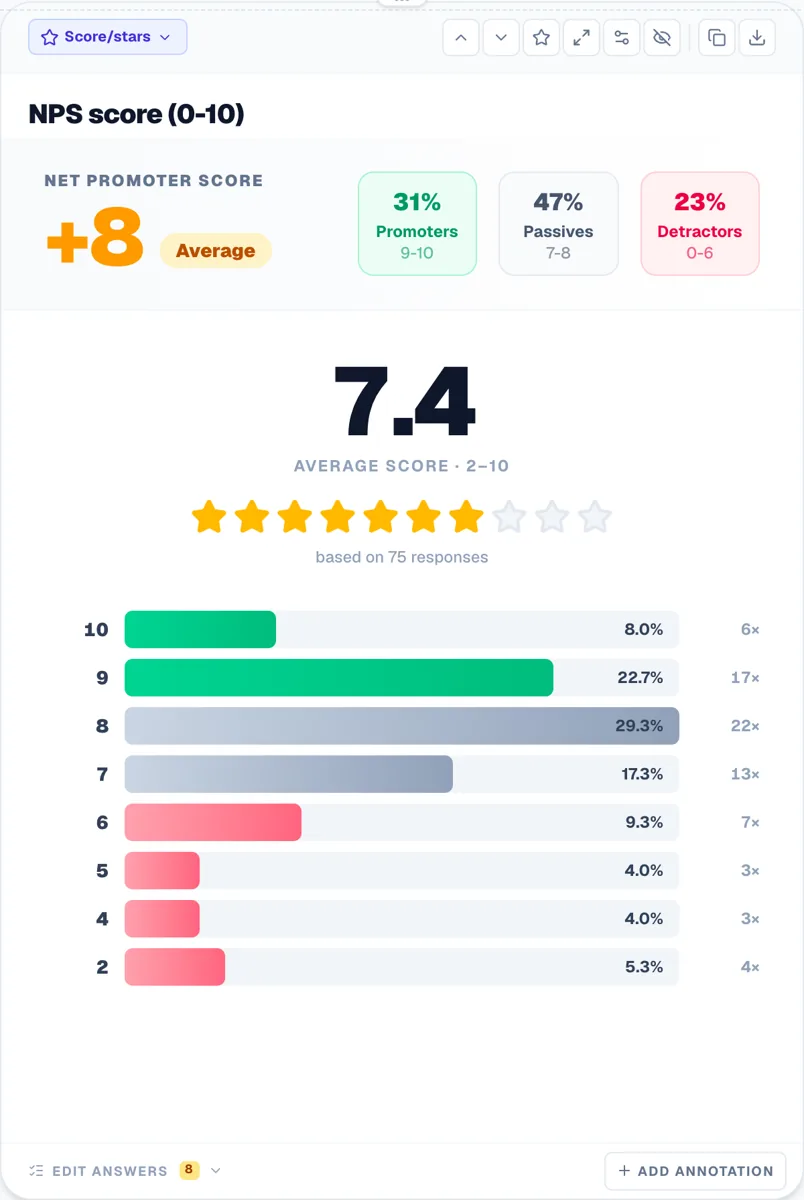
Le NPS calculé pour vous
Les questions de 0 à 10 affichent promoteurs, passifs, détracteurs et le score.

Les réponses ouvertes, regroupées
Lisez chaque réponse, repérez les plus fréquentes et lancez une analyse thématique par IA.
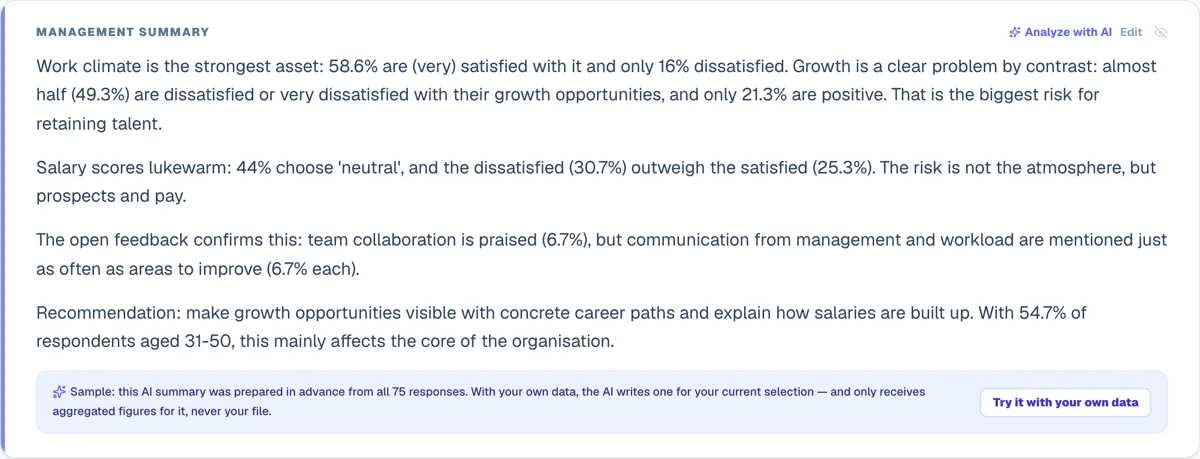
Un résumé par IA pour démarrer
Les principaux constats en langage clair, comme premier jet de votre rapport.
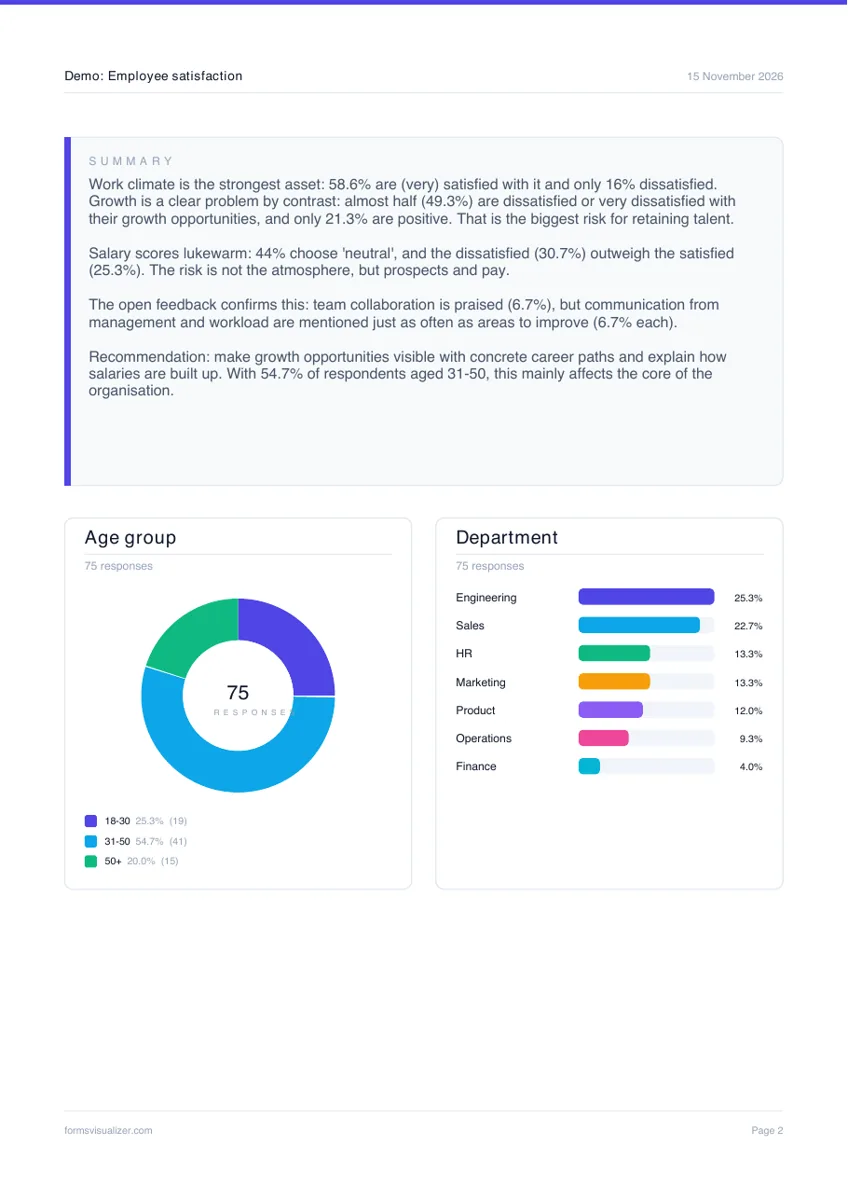
PDF et PowerPoint, prêts à partager
Exportez tout le tableau de bord à vos couleurs, avec votre logo.
Captures du tableau de bord d'exemple (données de démonstration en anglais).
Un graphique par question, reconnu automatiquement : 22 types de graphiques, modifiables un par un.
Filtres : affichez un seul service, une classe ou un groupe de clients, et tous les graphiques suivent.
Tableaux croisés : comparez les réponses par groupe côte à côte, quelle que soit la formule.
Résumé par IA des résultats et analyse thématique des réponses ouvertes.
Export en PDF, PowerPoint, Excel ou HTML, à vos couleurs.
Confidentiel par conception : les réponses sont traitées dans votre navigateur, pas stockées sur nos serveurs.
Exporter vos résultats Excel / CSV
- 1Exportez les réponses de votre outil en CSV, XLSX ou XLS, ou ouvrez le tableur que vous avez déjà.
- 2Vérifiez que la première ligne contient les questions et que chaque ligne suivante correspond à un répondant.
- 3Importez le fichier dans Forms Visualizer. Le séparateur et l'encodage des caractères sont détectés automatiquement.
Plusieurs feuilles dans un même fichier Excel ? Placez les réponses sur la première feuille, ou enregistrez cette feuille dans un fichier à part.
Ce que Forms Visualizer fait d'un export Excel / CSV
- Les fichiers CSV séparés par des virgules comme par des points-virgules sont reconnus.
- Le type de chaque question est détecté automatiquement : questions à choix, échelles, grilles (« Question [ligne] ») et réponses ouvertes.
- Les colonnes avec une réponse différente par répondant, comme des noms ou des identifiants, deviennent des réponses ouvertes que vous pouvez masquer en un clic.
Des réponses Excel / CSV au rapport
De nombreux outils, de Tally et Zoho Survey à l'export de votre propre système, peuvent produire un tableur de réponses. En tirer des graphiques à la main dans Excel prend des heures.
Forms Visualizer le fait en une minute ou deux, avec filtres, tableaux croisés et exports en PDF et PowerPoint, et les réponses restent dans votre navigateur.
Des tarifs simples
Gratuit
Les 20 premières réponses de chaque formulaire
2,50 €
Un formulaire, débloqué pour de bon
9,99 €
10 formulaires (crédits)
29,99 €/mois
Pro : tous les formulaires, IA, modèles et comparaisons
Prix TTC. Satisfait ou remboursé pendant 30 jours.
Questions fréquentes
À quoi doit ressembler le fichier ?
Une ligne d'en-tête avec les questions, puis une ligne par répondant. Les cellules vides comptent comme une absence de réponse.
Mon outil exporte une colonne par option de réponse. Est-ce que ça marche ?
Oui. Les colonnes nommées « Question [option] » contenant le texte de l'option, Yes, Y ou 1 quand elle est cochée sont regroupées en une seule question à réponses multiples. Les options dans une seule cellule, séparées par des virgules, des points-virgules ou des retours à la ligne, sont aussi reconnues.
Y a-t-il une limite de taille ?
Les fichiers de plusieurs milliers de réponses fonctionnent sans problème, car tout se passe dans votre navigateur. Sans déblocage, vous voyez les 20 premières réponses.
Transformez vos résultats Excel / CSV en tableau de bord
Importez l'export et voyez gratuitement le tableau de bord complet de vos 20 premières réponses. Sans compte.
- 20 premières réponses gratuites
- Aucun compte requis
- Réponses gardées dans le navigateur
Guides associés
Autres outils de sondage


Exemples de tableaux de bord d'enquête
- Enquête de satisfaction des salariés : exemple de tableau de bord des résultats
- Enquête de satisfaction client (NPS) : exemple de tableau de bord des résultats
- Questionnaire de satisfaction d'un événement : exemple de tableau de bord
- Questionnaire d'avis produit (bêta-test) : exemple de tableau de bord