
Les résultats Google Forms en tableau de bord
Google Forms affiche un graphique figé par question dans l'onglet Résumé. Forms Visualizer transforme les mêmes réponses en un tableau de bord complet : des graphiques modifiables, des filtres, des comparaisons entre groupes et un rapport exportable, sans rien construire dans Sheets.
- 20 premières réponses gratuites
- Aucun compte requis
- Réponses gardées dans le navigateur
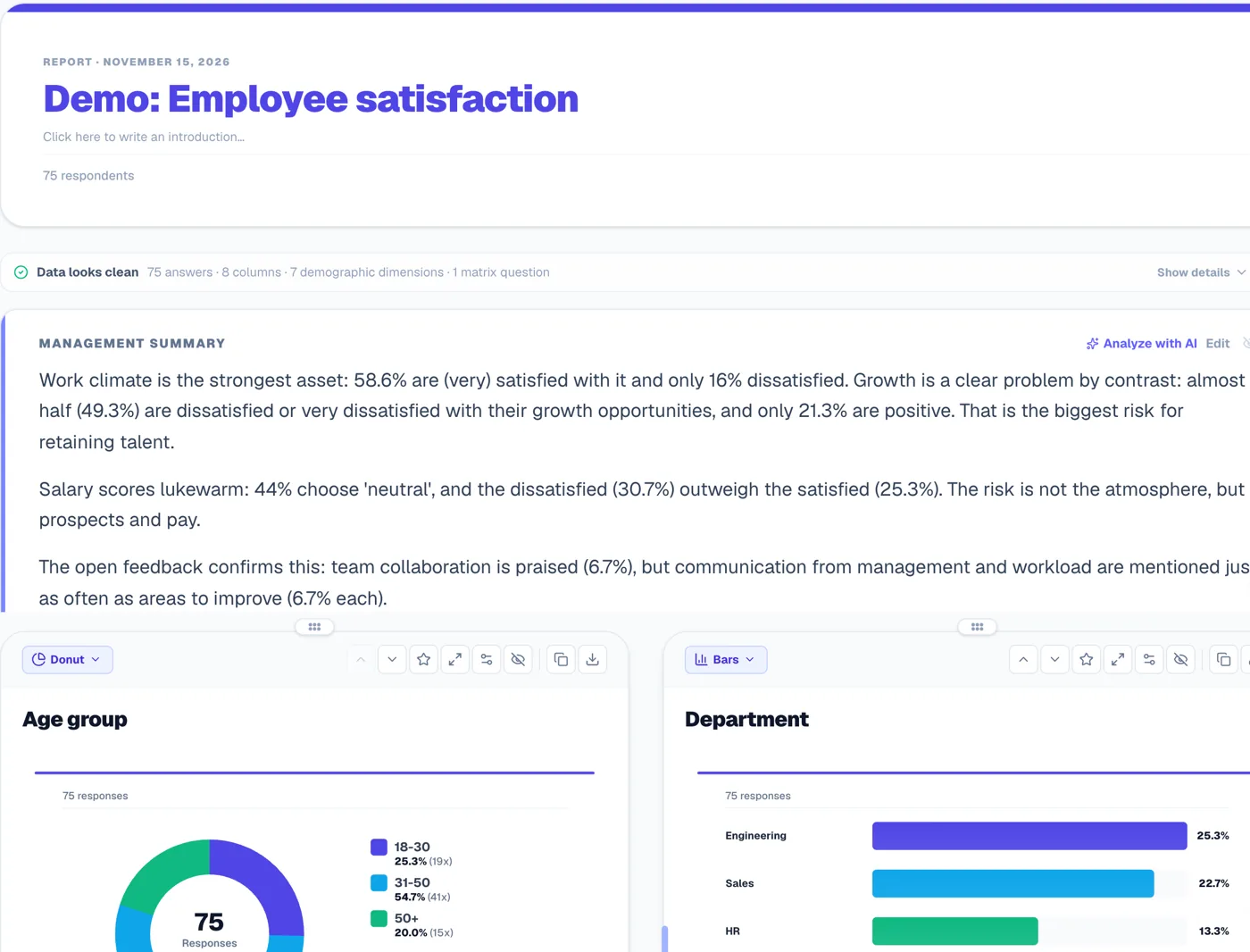 Google FormsDashboard
De l'export Google Forms au rapport en trois étapes
- 1
Exportez depuis Google Forms
Téléchargez vos réponses sous forme de fichier. La marche à suivre est détaillée ci-dessous.
- 2
Importez dans Forms Visualizer
En une ou deux minutes, chaque question devient un graphique. Aucun paramétrage.
- 3
Explorez et partagez
Filtrez, comparez des groupes et exportez un PDF ou un PowerPoint à vos couleurs.
Voyez ce que vous obtenez
Voici de vraies captures d'écran d'un tableau de bord créé à partir d'une enquête fictive auprès de salariés. Vos propres résultats s'affichent de la même façon.
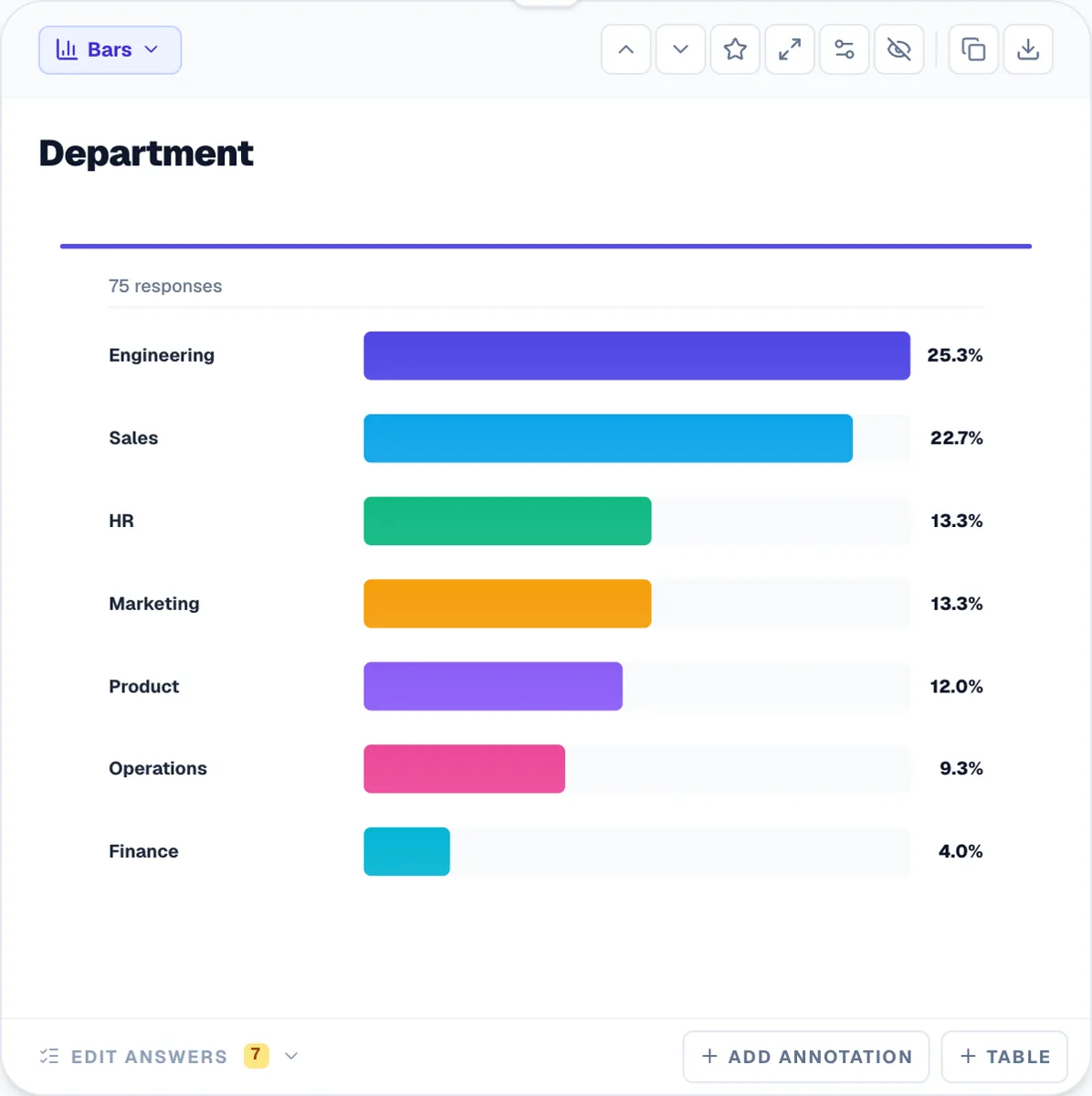
Un graphique clair pour chaque question
Barres triées, anneaux et 20 autres types de graphiques. Changez en un clic.
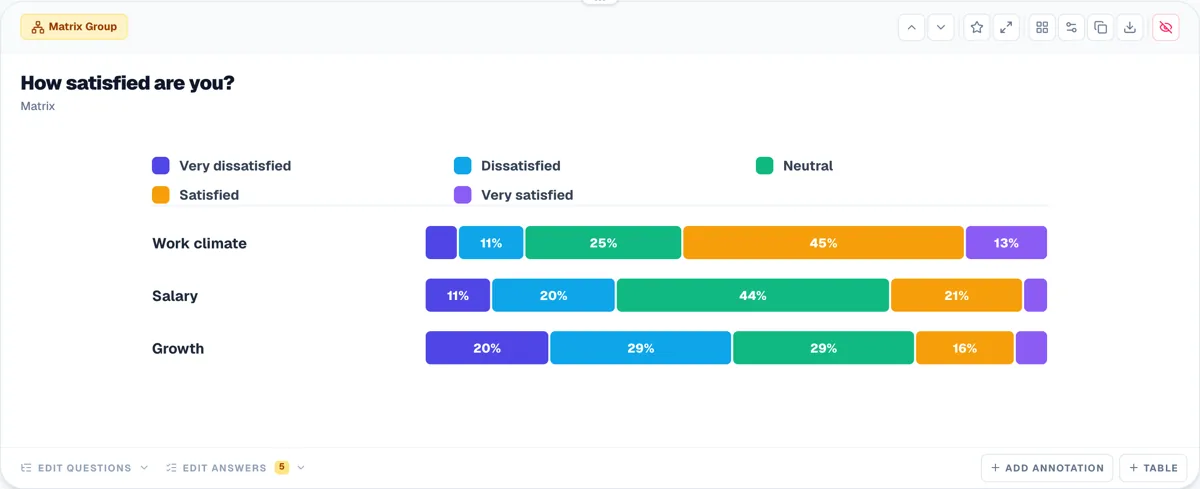
Les échelles de Likert en un coup d'œil
Les questions en grille deviennent des barres empilées par affirmation, du désaccord à l'accord.
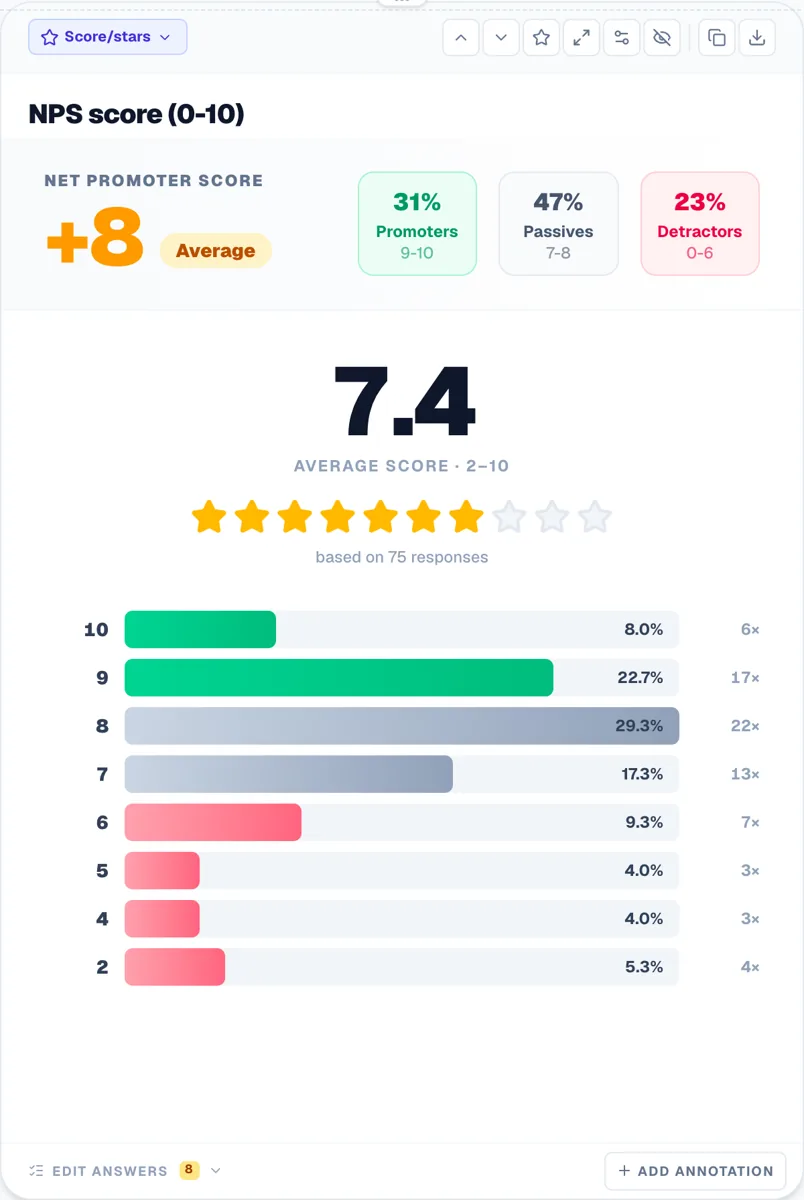
Le NPS calculé pour vous
Les questions de 0 à 10 affichent promoteurs, passifs, détracteurs et le score.

Les réponses ouvertes, regroupées
Lisez chaque réponse, repérez les plus fréquentes et lancez une analyse thématique par IA.
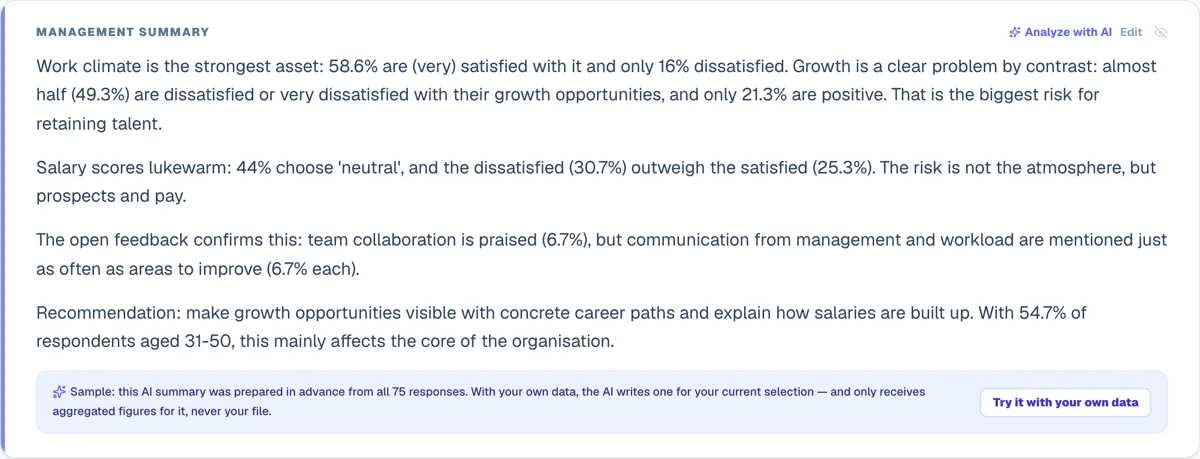
Un résumé par IA pour démarrer
Les principaux constats en langage clair, comme premier jet de votre rapport.
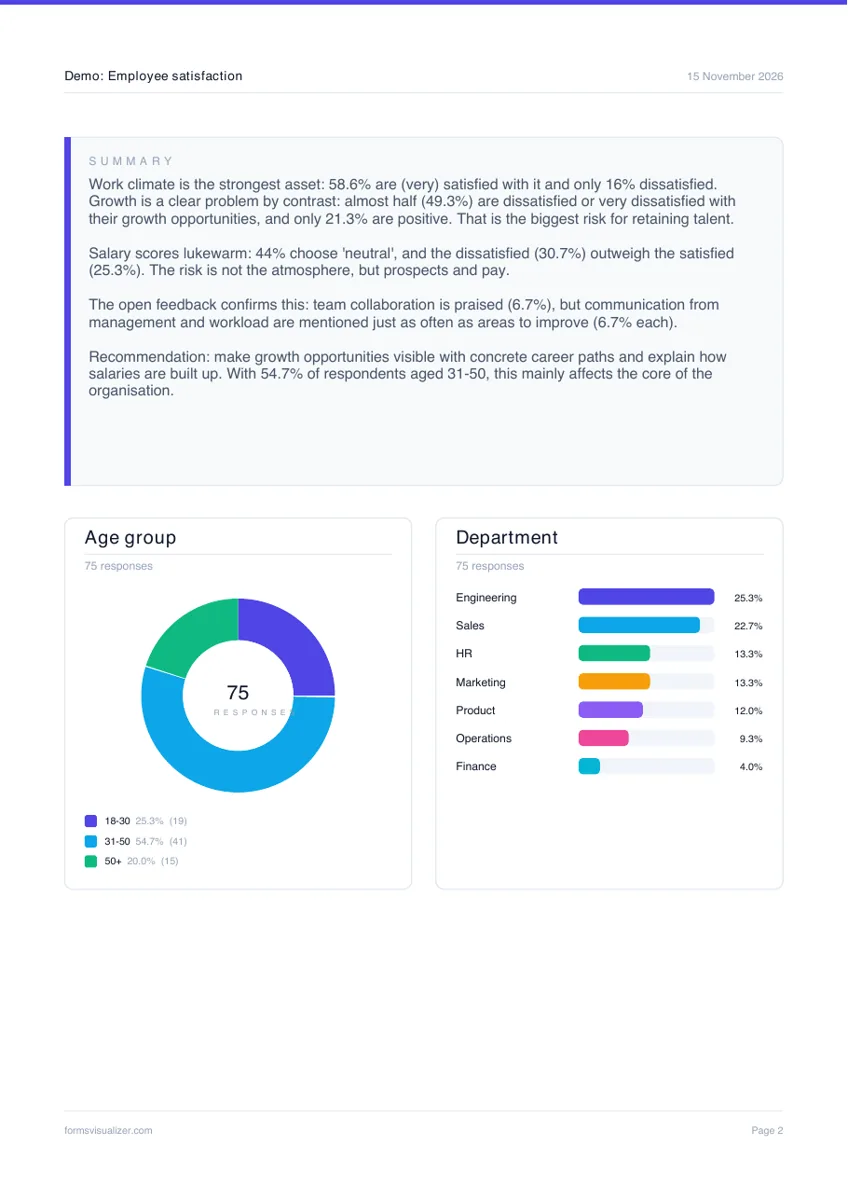
PDF et PowerPoint, prêts à partager
Exportez tout le tableau de bord à vos couleurs, avec votre logo.
Captures du tableau de bord d'exemple (données de démonstration en anglais).
Un graphique par question, reconnu automatiquement : 22 types de graphiques, modifiables un par un.
Filtres : affichez un seul service, une classe ou un groupe de clients, et tous les graphiques suivent.
Tableaux croisés : comparez les réponses par groupe côte à côte, quelle que soit la formule.
Résumé par IA des résultats et analyse thématique des réponses ouvertes.
Export en PDF, PowerPoint, Excel ou HTML, à vos couleurs.
Confidentiel par conception : les réponses sont traitées dans votre navigateur, pas stockées sur nos serveurs.
Exporter vos résultats Google Forms
- 1Ouvrez votre Google Form et cliquez sur Réponses.
- 2Cliquez sur l'icône verte Google Sheets pour créer une feuille de calcul liée.
- 3Dans Forms Visualizer, choisissez Google Drive et sélectionnez cette feuille. Inutile de la partager : Forms Visualizer n'a accès qu'à ce seul fichier.
- 4Vous préférez ne pas connecter Drive ? Dans la feuille, choisissez Fichier → Télécharger → Microsoft Excel (.xlsx) ou CSV et importez ce fichier.
Encore plus rapide : installez le module complémentaire gratuit Forms Visualizer depuis Google Workspace Marketplace et ouvrez le tableau de bord directement depuis votre feuille ou votre formulaire.
Ce que Forms Visualizer fait d'un export Google Forms
- Les questions à cases à cocher (« E-mail, Téléphone » dans une seule cellule) sont séparées et comptées par option.
- Les questions en grille (« Question [ligne] ») sont regroupées en un bloc d'affirmations, affiché en barres empilées ou divergentes.
- La colonne Timestamp (Horodateur) est ignorée ; les échelles linéaires gardent leur ordre naturel et les questions de 0 à 10 ont une vue NPS.
- Vous choisissez la feuille via le sélecteur Google Drive, avec un accès limité à ce seul fichier ; la feuille n'a pas besoin d'être publique.
Des réponses Google Forms au rapport
Google Forms est l'outil de sondage gratuit le plus utilisé dans les écoles, les équipes RH et les petites structures. L'onglet Résumé suffit pour un coup d'œil rapide, mais vous ne pouvez ni modifier un graphique, ni filtrer par groupe, ni en faire un rapport.
Avec Forms Visualizer, vous continuez à collecter les réponses dans Google Forms et vous obtenez un tableau de bord par-dessus : comparez des services ou des classes, lisez les réponses ouvertes ensemble et exportez un PDF ou un PowerPoint pour votre équipe, votre direction ou votre client.
Des tarifs simples
Gratuit
Les 20 premières réponses de chaque formulaire
2,50 €
Un formulaire, débloqué pour de bon
9,99 €
10 formulaires (crédits)
29,99 €/mois
Pro : tous les formulaires, IA, modèles et comparaisons
Prix TTC. Satisfait ou remboursé pendant 30 jours.
Questions fréquentes
Ma feuille Google Sheets doit-elle être publique ?
Non. Avec le sélecteur Google Drive, vous donnez accès uniquement à la feuille choisie, et les réponses vont directement de Google à votre navigateur.
Les nouvelles réponses apparaissent-elles ?
Rechargez la feuille liée et le tableau de bord est reconstruit avec les dernières réponses, en conservant votre mise en page et vos réglages.
Existe-t-il un module complémentaire pour Google Forms ?
Oui. Le module complémentaire gratuit Forms Visualizer, dans Google Workspace Marketplace, affiche des graphiques dans un panneau latéral et ouvre le tableau de bord complet en un clic.
Transformez vos résultats Google Forms en tableau de bord
Importez l'export et voyez gratuitement le tableau de bord complet de vos 20 premières réponses. Sans compte.
- 20 premières réponses gratuites
- Aucun compte requis
- Réponses gardées dans le navigateur
Guides associés
Autres outils de sondage


Exemples de tableaux de bord d'enquête
- Enquête de satisfaction des salariés : exemple de tableau de bord des résultats
- Enquête de satisfaction client (NPS) : exemple de tableau de bord des résultats
- Questionnaire de satisfaction d'un événement : exemple de tableau de bord
- Questionnaire d'avis produit (bêta-test) : exemple de tableau de bord